
Co stanie się po wyczyszczeniu tych danych
Po wyczyszczeniu pamięci podręcznej i plików cookie:
- Niektóre ustawienia stron zostaną wyczyszczone. Na przykład trzeba będzie ponownie się zalogować.
- Jeśli masz włączoną synchronizację w Chrome, nadal będziesz zalogowany na swoim koncie Google, by możliwe było usunięcie danych na wszystkich Twoich urządzeniach.
- Niektóre strony mogą dłużej się ładować, ponieważ określone treści (np. obrazy) trzeba będzie wczytać ponownie.
Jak działa pamięć podręczna i pliki cookie
- Pliki cookie to pliki tworzone przez strony, które odwiedzasz. Ułatwiają one korzystanie ze stron, ponieważ zapisują informacje związane z przeglądaniem.
- W pamięci podręcznej zapisywane są pewne elementy stron internetowych (np. obrazy), dzięki czemu ładują się one szybciej przy następnej wizycie.
Poniżej instrukcje czyszczenia pamięci podręcznej i plików cookie w Google Chrome, Mozilli Firefox i Microsoft Edge oraz większości innych przeglądarek na nich bazujących.
Czyszczenie cache i plików cookie w Chrome (wg Google)
- Otwórz Chrome na komputerze.
- W prawym górnym rogu rozwiń opcje (przycisk oznaczony 3 kropkami)
- Kliknij “Więcej narzędzi”, a potem “Wyczyść dane przeglądania”.
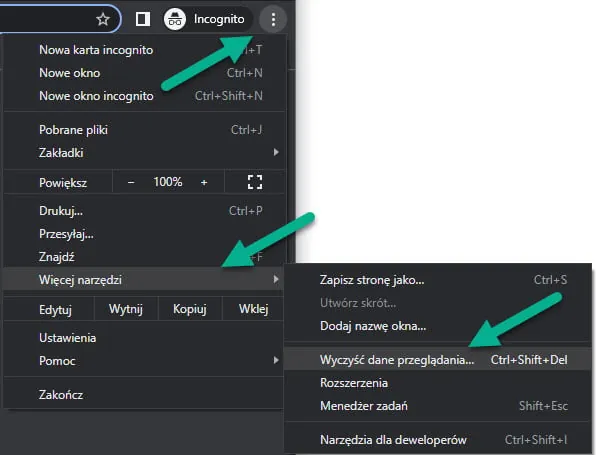
- U góry wybierz zakres czasowy. Aby usunąć wszystko, wybierz “Od początku”.
- Zaznacz pola „Pliki cookie i inne dane witryn” oraz „Obrazy i pliki zapisane w pamięci podręcznej” (dla wyczyszczenia cache).
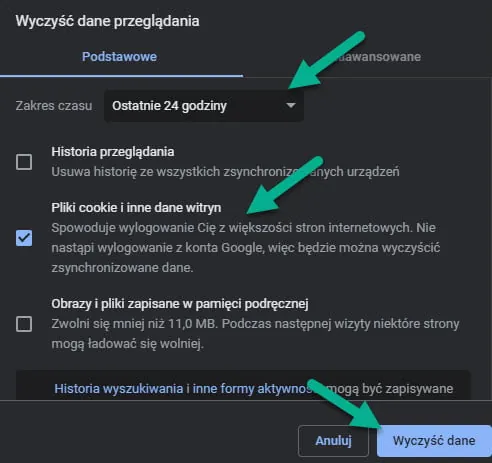
- Kliknij “Wyczyść dane”.
Czyszczenie cache i plików cookie w Firefox (wg Mozilli)
Usuwanie ciasteczek aktualnie odwiedzanej witryny
Aby skasować ciasteczka i dane witryny, którą aktualnie wyświetlasz:
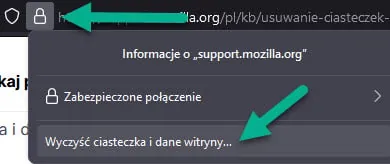
- Kliknij ikonę kłódki znajdującą się po lewej stronie paska adresu.
- Kliknij “Wyczyść ciasteczka i dane stron”
Usuwanie ciasteczek dowolnej pojedynczej witryny
Aby skasować ciasteczka dowolnej witryny:
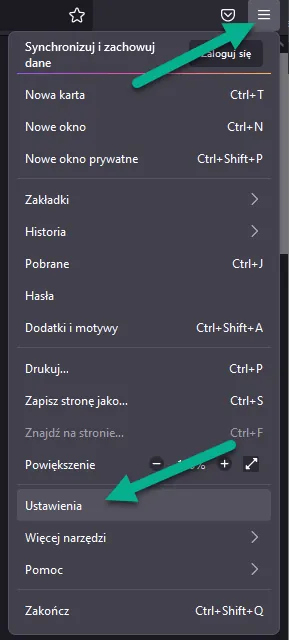
- Naciśnij przycisk menu w prawym górnym rogu (trzy kreski) i wybierz “Ustawienia”.
- Przejdź do panelu “Prywatność i bezpieczeństwo”, a następnie do sekcji “Ciasteczka i dane stron”.
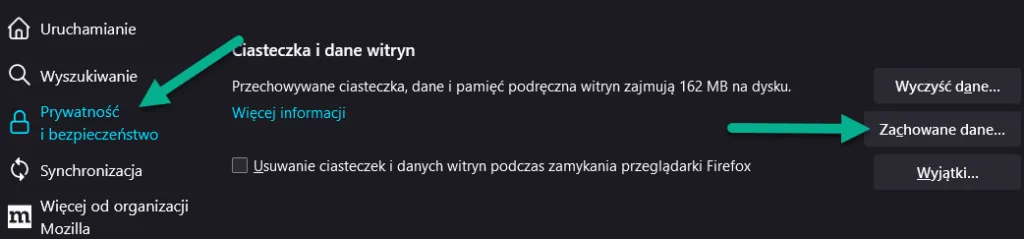
- Kliknij przycisk “Zachowane dane”. Zostanie wyświetlone okno zarządzania zachowanymi danymi.
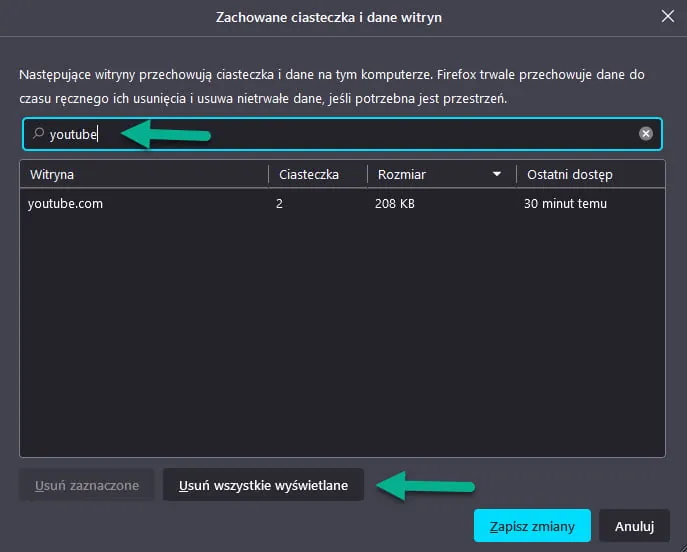
- W polu Szukaj witryn wpisz nazwę witryny, której ciasteczka chcesz usunąć. Wyświetlone zostaną znalezione trafienia.
- Aby usunąć wszystkie ciasteczka i dane przechowywane przez witrynę, kliknij Usuń wszystkie wyświetlane.
- Aby usunąć jedynie wybrane elementy, zaznacz pożądane elementy i kliknij “Usuń zaznaczone”.
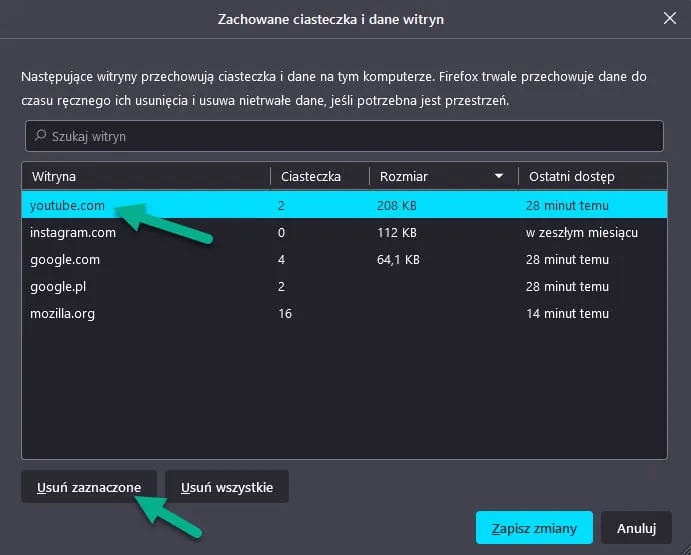
- Kliknij Zapisz zmiany.
- W oknie dialogowym “Usuwanie ciasteczek i danych witryn” kliknij “Usuń”.

- Zamknij kartę “Ustawienia” (about:preferences).
Czyszczenie cache i plików cookie w Edge (wg Microsoft)
Usuwanie wszystkich plików cookie
- W przeglądarce Edge wybierz pozycję “Ustawienia i nie tylko” (trzy kropki) w prawym górnym rogu okna przeglądarki.

- Wybierz kolejno pozycje “Ustawienia” > W lewej kolumnie “Prywatność, wyszukiwanie i usługi”.
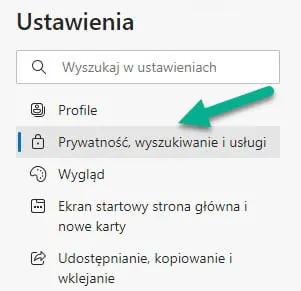
- Wybierz pozycję “Wybierz, co chcesz wyczyścić” w obszarze “Wyczyść teraz dane przeglądania”.

- Wybierz z listy “Zakres czasu”, z którego chcesz usunąć dane.
- Wybierz opcję “Pliki cookie i inne dane witryn”, a następnie wybierz pozycję “Wyczyść teraz”.
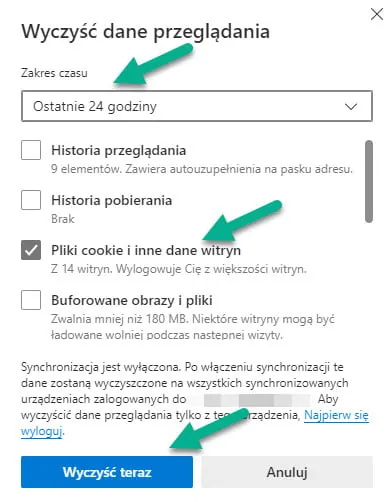
- Wszystkie pliki cookie i inne dane witryn zostaną usunięte dla wybranego zakresu czasu. Spowoduje to wylogowanie z większości witryn.
Usuwanie plików cookie z określonej witryny
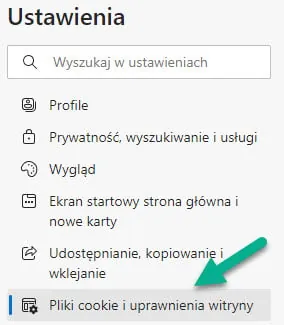
- W przeglądarce Edge wybierz “Ustawienia i nie tylko” > “Ustawienia” > “Pliki cookie i uprawnienia witryny”.
- W obszarze “Przechowywane dane i pliki cookie” wybierz pozycję “Zarządzaj plikami cookie i danymi witryn oraz usuwaj je”

- A następnie “Wyświetl wszystkie pliki cookie i dane witryn”

- Wyszukaj witrynę, której pliki cookie chcesz usunąć.
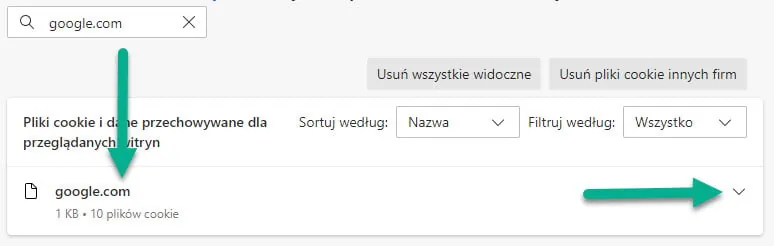
- Wybierz strzałkę w dół po prawej stronie witryny, której pliki cookie chcesz usunąć, a następnie wybierz pozycję “Usuń“.
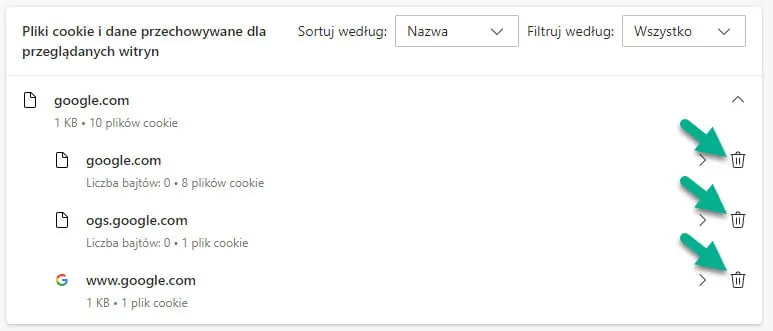
Pliki cookie wybranej witryny zostaną usunięte. Powtórz ten krok dla każdej witryny, której pliki cookie chcesz usunąć.
Usuwanie plików cookie każdorazowo podczas zamykania przeglądarki
- W przeglądarce Edge wybierz kolejno pozycje “Ustawienia i nie tylko” > “Ustawienia” > “Prywatność, wyszukiwanie i usługi”.
- W obszarze “Wyczyść dane przeglądania” wybierz pozycję “Wybierz, co ma być czyszczone przy każdym zamknięciu przeglądarki”.

- Włącz przełącznik “Pliki cookie i inne dane witryn”.
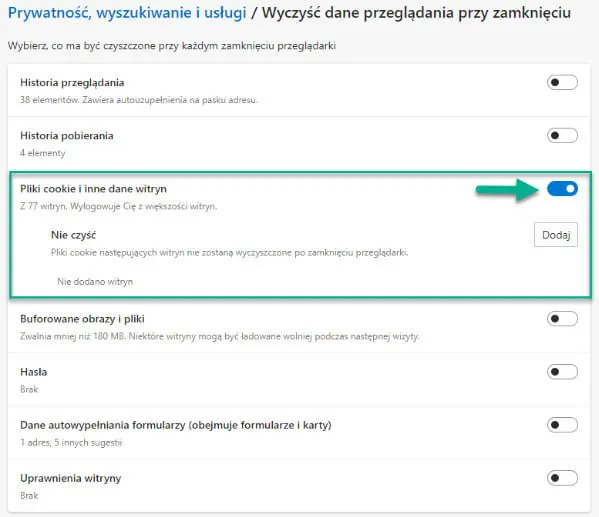
Po włączeniu tej funkcji za każdym razem, gdy zamkniesz przeglądarkę Edge, wszystkie pliki cookie i inne dane witryn zostaną usunięte. Spowoduje to wylogowanie z większości witryn. Możesz tu też dodać wyjątki dla stron, których danych nie chcesz usuwać.
FAQ
Co się stanie po wyczyszczeniu cache i plików cookie?
Część ustawień stron zostanie wyczyszczona, więc np. trzeba będzie ponownie się zalogować. Niektóre strony mogą ładować się dłużej, bo obrazy i inne treści trzeba wczytać ponownie. Przy włączonej synchronizacji w Chrome nadal będziesz zalogowany na koncie Google.
Czym różnią się pliki cookie od pamięci podręcznej?
Pliki cookie tworzą odwiedzane strony, żeby zapisać informacje związane z przeglądaniem. W pamięci podręcznej przeglądarka zapisuje elementy stron, np. obrazy, dzięki czemu przy następnej wizycie ładują się szybciej.
Jak wyczyścić cache i pliki cookie w Chrome?
Rozwiń menu z trzema kropkami w prawym górnym rogu, wybierz „Więcej narzędzi” i „Wyczyść dane przeglądania”. Ustaw zakres czasu, np. „Od początku”, zaznacz pliki cookie oraz obrazy i pliki w pamięci podręcznej, a potem kliknij „Wyczyść dane”.
Jak usunąć ciasteczka w Firefox?
Dla bieżącej witryny kliknij kłódkę po lewej stronie paska adresu i wybierz „Wyczyść ciasteczka i dane stron”. Dla dowolnej witryny otwórz Ustawienia, panel „Prywatność i bezpieczeństwo”, kliknij „Zachowane dane”, wyszukaj witrynę i usuń jej dane.
Jak usunąć pliki cookie w Edge?
Wybierz „Ustawienia i nie tylko” (trzy kropki), potem „Ustawienia” i „Prywatność, wyszukiwanie i usługi”, a następnie „Wybierz, co chcesz wyczyścić”. Ustaw zakres czasu, zaznacz „Pliki cookie i inne dane witryn” i kliknij „Wyczyść teraz”, co wyloguje Cię z większości witryn.
Czy Edge może czyścić pliki cookie automatycznie?
Tak. W obszarze „Wyczyść dane przeglądania” wybierz „Wybierz, co ma być czyszczone przy każdym zamknięciu przeglądarki” i włącz przełącznik „Pliki cookie i inne dane witryn”. Możesz dodać wyjątki dla stron, których danych nie chcesz usuwać.
Podsumowanie
Co musisz wiedzieć o czyszczeniu cache i plików cookie w przeglądarkach:
- Pliki cookie zapisują informacje o przeglądaniu, a pamięć podręczna przechowuje elementy stron, np. obrazy, żeby szybciej się ładowały.
- W Chrome wybierz „Więcej narzędzi” i „Wyczyść dane przeglądania”, a zakres „Od początku” usunie wszystkie dane.
- W Firefox dane pojedynczej witryny usuniesz w ustawieniach, w sekcji „Ciasteczka i dane stron”, przyciskiem „Zachowane dane”.
- Usunięcie wszystkich plików cookie w Edge wyloguje Cię z większości witryn.
Źródła
- [1] Usuwanie ciasteczek aktualnie odwiedzanej witryny support.mozilla.org
- [2] Usuwanie ciasteczek dowolnej pojedynczej witryny support.mozilla.org
- [3] Usuwanie wszystkich plików cookie support.microsoft.com