
Konto Google nie musi mieć adresu @gmail.com: konto Google na własny e-mail założysz na adres, którego już używasz, na przykład firmowy, i na niego przyjdą wszystkie powiadomienia od Google. Takie konto wystarczy, żeby agencja albo współpracownik nadał Ci dostęp do Google Analytics, Search Console czy wizytówki firmy.
Formularz Google zmienił się od pierwszej wersji tego poradnika z 2022 roku. 6 października 2026 roku przeszliśmy go od początku do końca na adresie nowekonto@webrun.pl i wszystkie zrzuty poniżej pochodzą z tego przejścia.
Całe przejście pokazujemy też na filmie, razem z oboma błędami weryfikacji telefonu.
Co przygotować przed założeniem konta Google
Do założenia konta Google na własny e-mail potrzebujesz trzech rzeczy:
- adresu e-mail, do którego masz dostęp, bo przyjdzie na niego kod weryfikacyjny;
- telefonu z aparatem i możliwością wysłania SMS-a, bo Google może poprosić o weryfikację kodem QR;
- kilku minut, a przy odrzuconym numerze telefonu drugiego numeru pod ręką.
Operator może naliczyć opłatę za SMS-a wysłanego w czasie weryfikacji, tak jak za zwykłą wiadomość. Google pisze o tym wprost na ekranie telefonu.
Jak założyć konto Google na własny e-mail krok po kroku
Oto jak założyć konto Google na własny adres: dziesięć kroków w kolejności, w jakiej Google wyświetla ekrany.
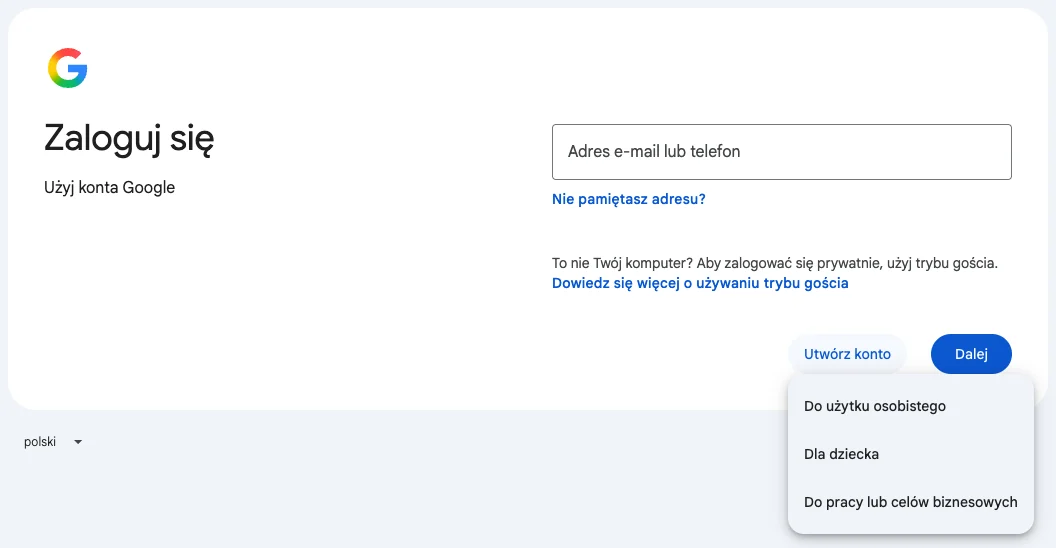
1. Utwórz konto do użytku osobistego
Wejdź na stronę logowania Google (accounts.google.com), kliknij „Utwórz konto” i wybierz „Do użytku osobistego”. Ta opcja jest właściwa także wtedy, gdy zakładasz konto na adres firmowy.
2. Imię, nazwisko, data urodzenia i płeć
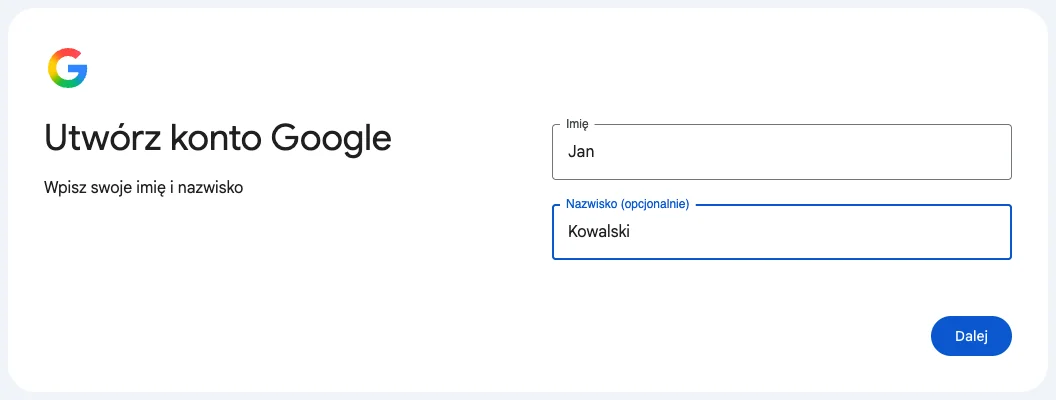
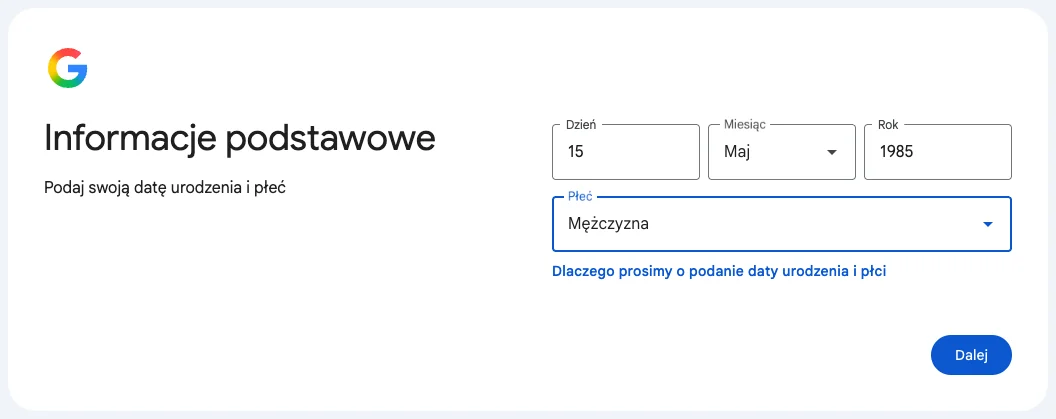
Pierwszy ekran prosi tylko o imię i nazwisko, przy czym nazwisko jest opcjonalne. Na drugim podajesz datę urodzenia i płeć.
3. Wpisz swój adres e-mail
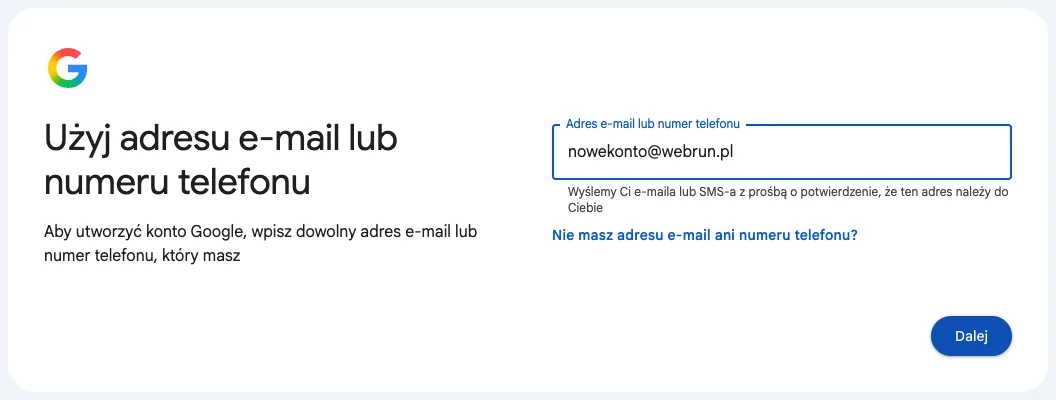
To jest najważniejszy ekran: „Użyj adresu e-mail lub numeru telefonu”. Wpisz adres, którego używasz na co dzień, i kliknij „Dalej”. Link „Nie masz adresu e-mail ani numeru telefonu?” prowadzi do zakładania nowego Gmaila, więc go omijasz.
4. Przepisz kod z e-maila
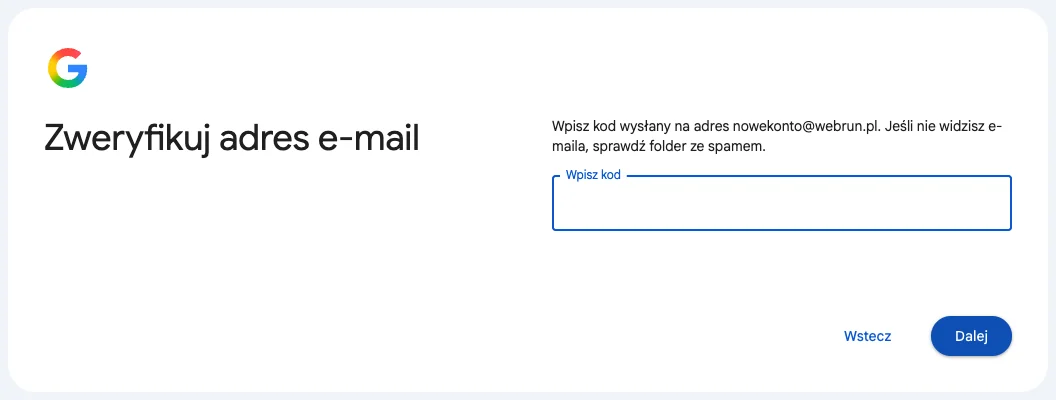
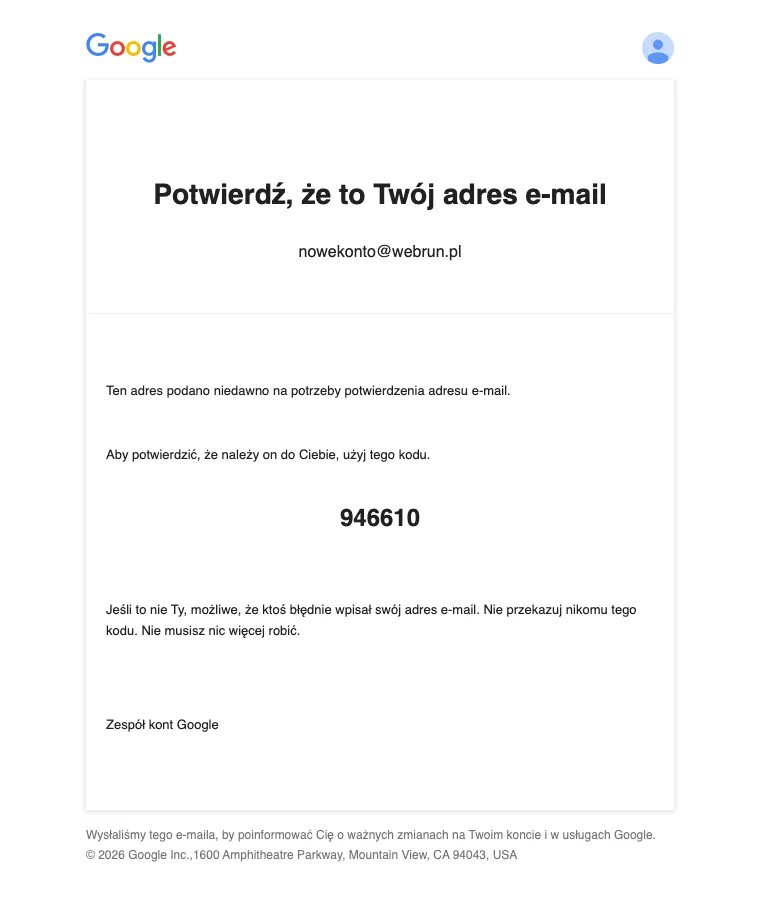
Google wysyła na podany adres wiadomość „Zweryfikuj adres e-mail” z 6-cyfrowym kodem. U nas przyszła w kilka sekund. Gdy jej nie widzisz, sprawdź folder ze spamem, o czym przypomina też sam formularz.
5. Ustaw hasło
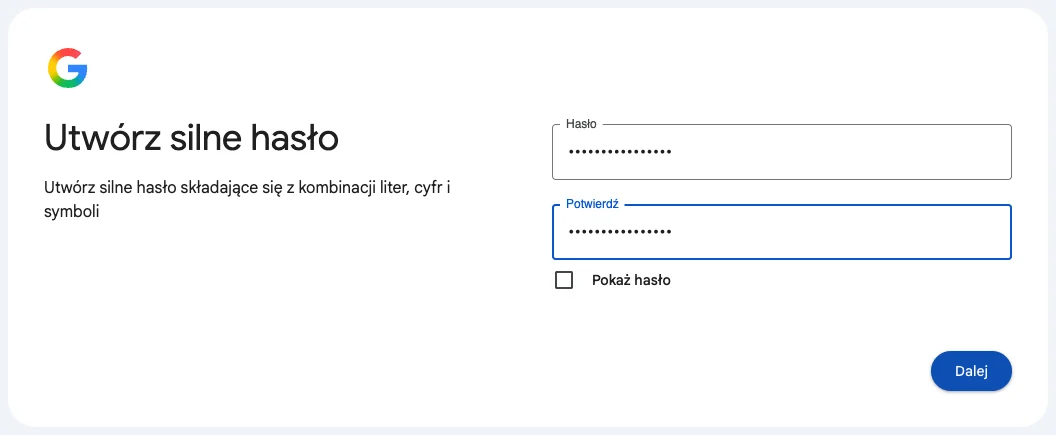
Google prosi o „silne hasło składające się z kombinacji liter, cyfr i symboli”. Według pomocy Google hasło musi mieć co najmniej 8 znaków, a zalecane jest 12. Polskie litery nie przejdą, bo Google przyjmuje w haśle tylko znaki ASCII, bez znaków z akcentami. Hasło wpisujesz dwa razy.
6. Potwierdź telefon kodem QR
Ten krok najbardziej różni się od starej wersji formularza. Google zapowiedział w lutym 2025 roku odejście od kodów SMS przy zakładaniu konta, a w naszym przejściu nie wysłał kodu SMS-em na numer telefonu. Na ekranie pojawia się kod QR, który skanujesz aparatem telefonu, a telefon otwiera stronę Google z przyciskiem „Wyślij SMS-a”. Po kliknięciu telefon zapyta, czy strona może otworzyć inną aplikację. Wybierz „Zezwalaj”, a otworzy się gotowa wiadomość do Google z dopiskiem „Wyślij tę wiadomość bez zmian”. Wystarczy ją wysłać.
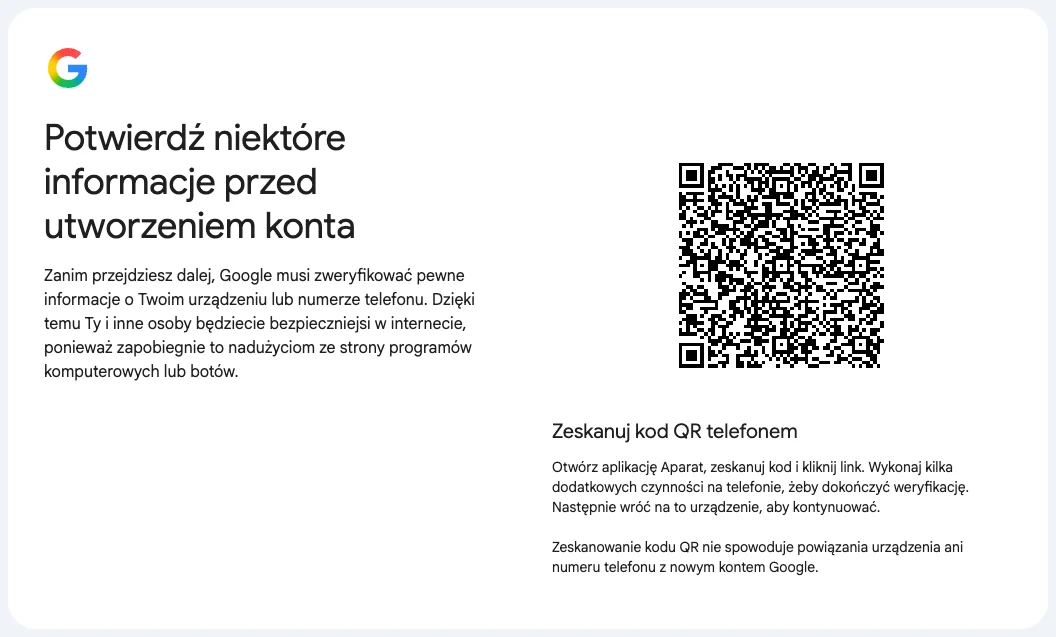
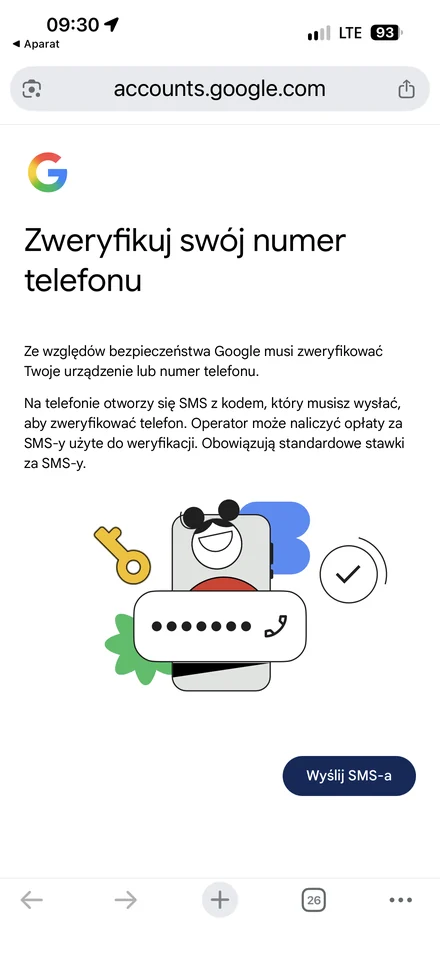
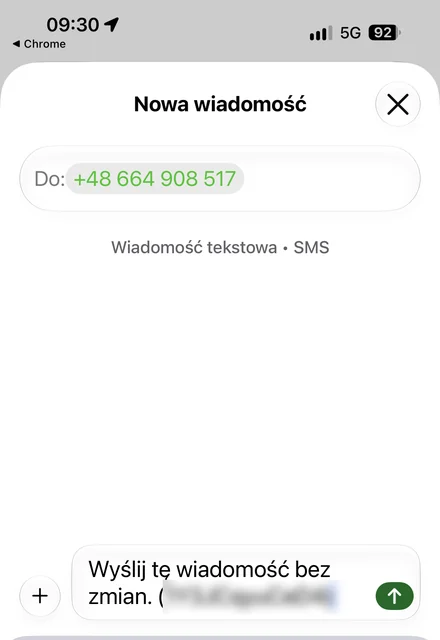
Po wysłaniu SMS-a wróć do komputera. Formularz sam przejdzie dalej, gdy Google odbierze wiadomość.
7. Numer do odzyskiwania konta: możesz pominąć
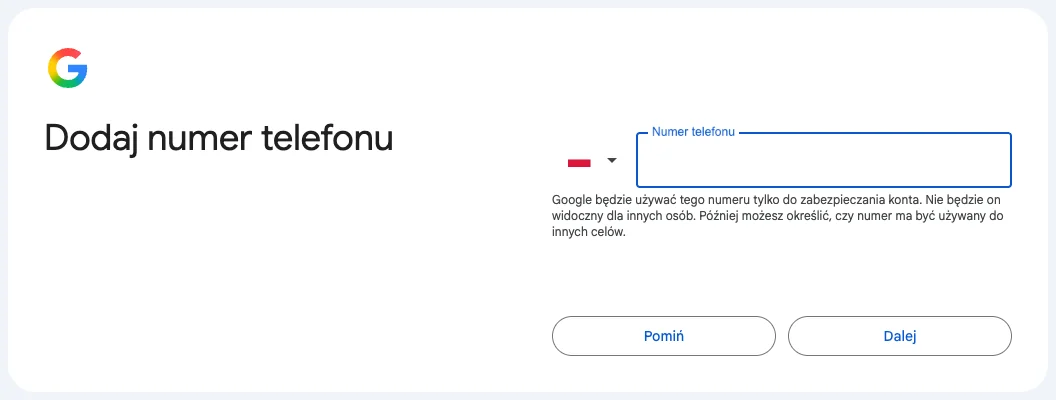
Ekran „Dodaj numer telefonu” dotyczy już numeru do odzyskiwania konta. Google zapewnia, że użyje go tylko do zabezpieczenia konta. Możesz kliknąć „Pomiń” i dodać numer później w ustawieniach.
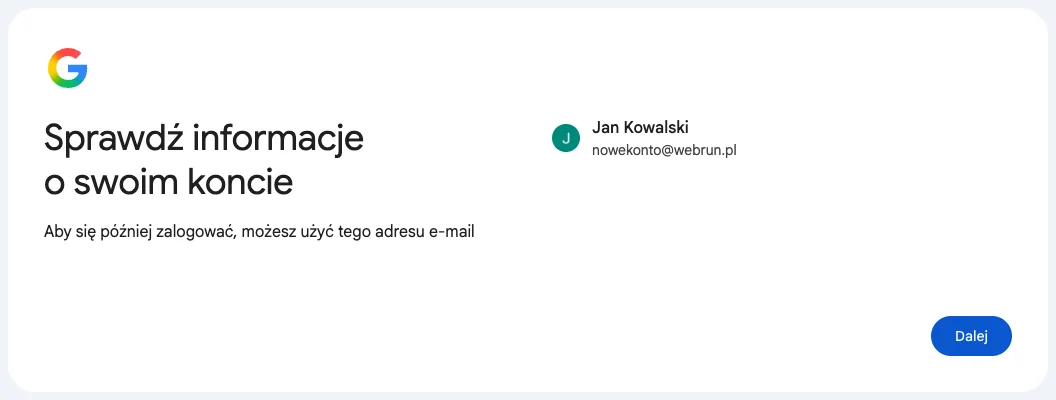
Następny ekran, „Sprawdź informacje o swoim koncie”, pokazuje imię i adres, którym będziesz się logować. Gdy adres się zgadza, klikasz „Dalej”.
8. Ustawienia prywatności i reklam
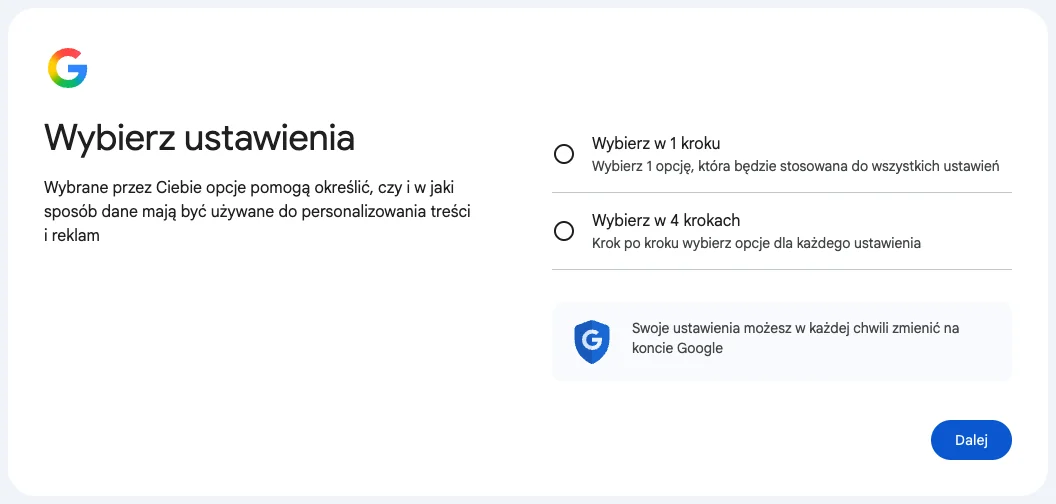
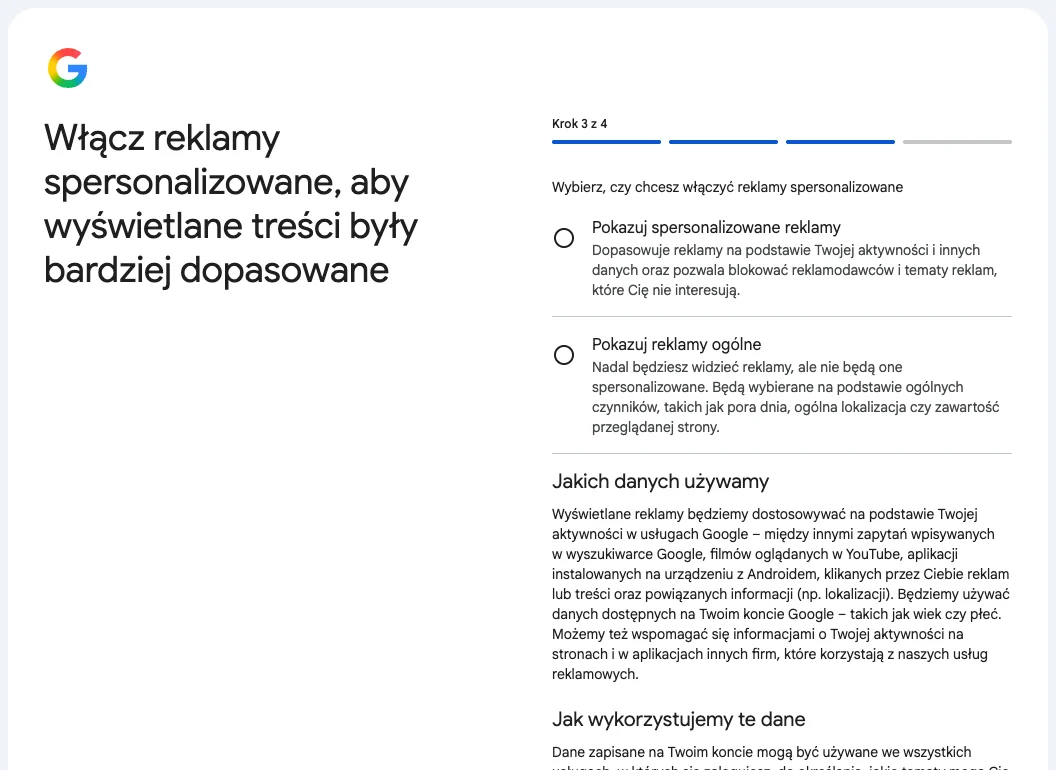
Google pyta, czy chcesz wybrać ustawienia „w 1 kroku”, czyli jedną decyzją dla wszystkiego, czy „w 4 krokach”. Wybraliśmy 4 kroki, bo wtedy każde ustawienie widać osobno:
- Aktywność w internecie i aplikacjach: zachowuj do ręcznego usunięcia, przez 18 miesięcy albo nie zapisuj.
- Historia w YouTube: te same trzy możliwości.
- Reklamy: spersonalizowane albo ogólne.
- Okresowe e-maile z przypomnieniami o ustawieniach prywatności.
Dla konta, które ma służyć tylko do dostępu do narzędzi firmy, wybraliśmy warianty bez zapisywania aktywności i z reklamami ogólnymi. Każde z tych ustawień zmienisz później na stronie konta Google.
9. Zaakceptuj warunki
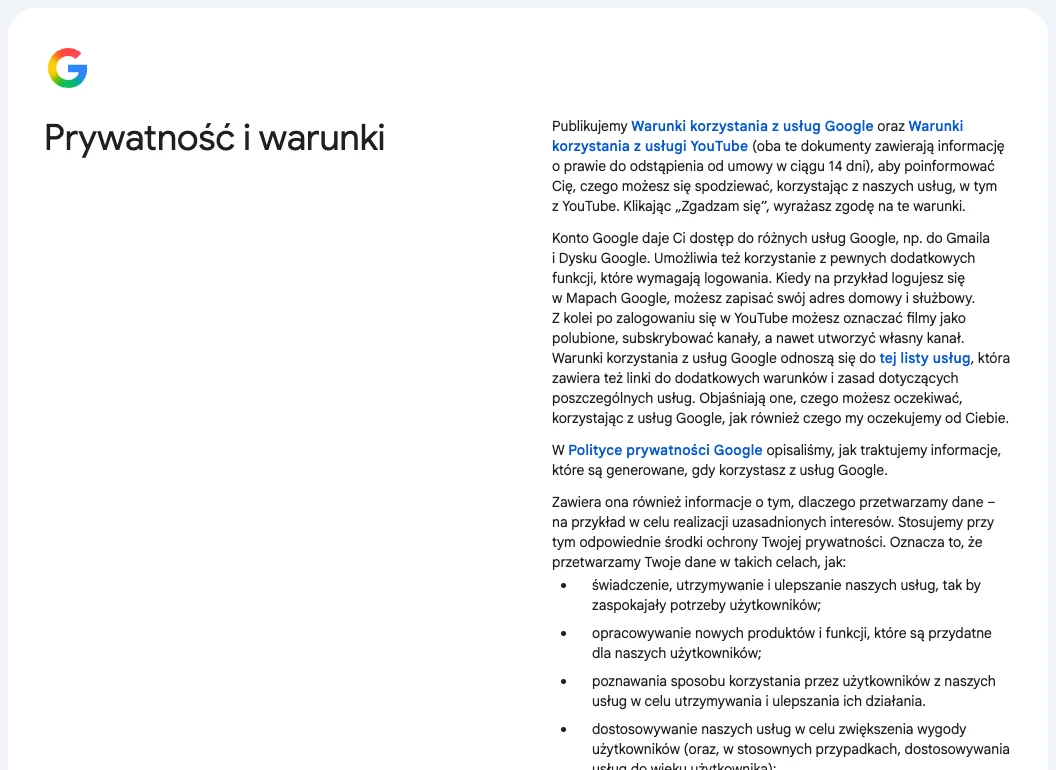
Ostatni ekran, „Prywatność i warunki”, streszcza Warunki korzystania z usług Google i Politykę prywatności. Konto powstaje po kliknięciu „Zgadzam się”.
10. Gotowe konto
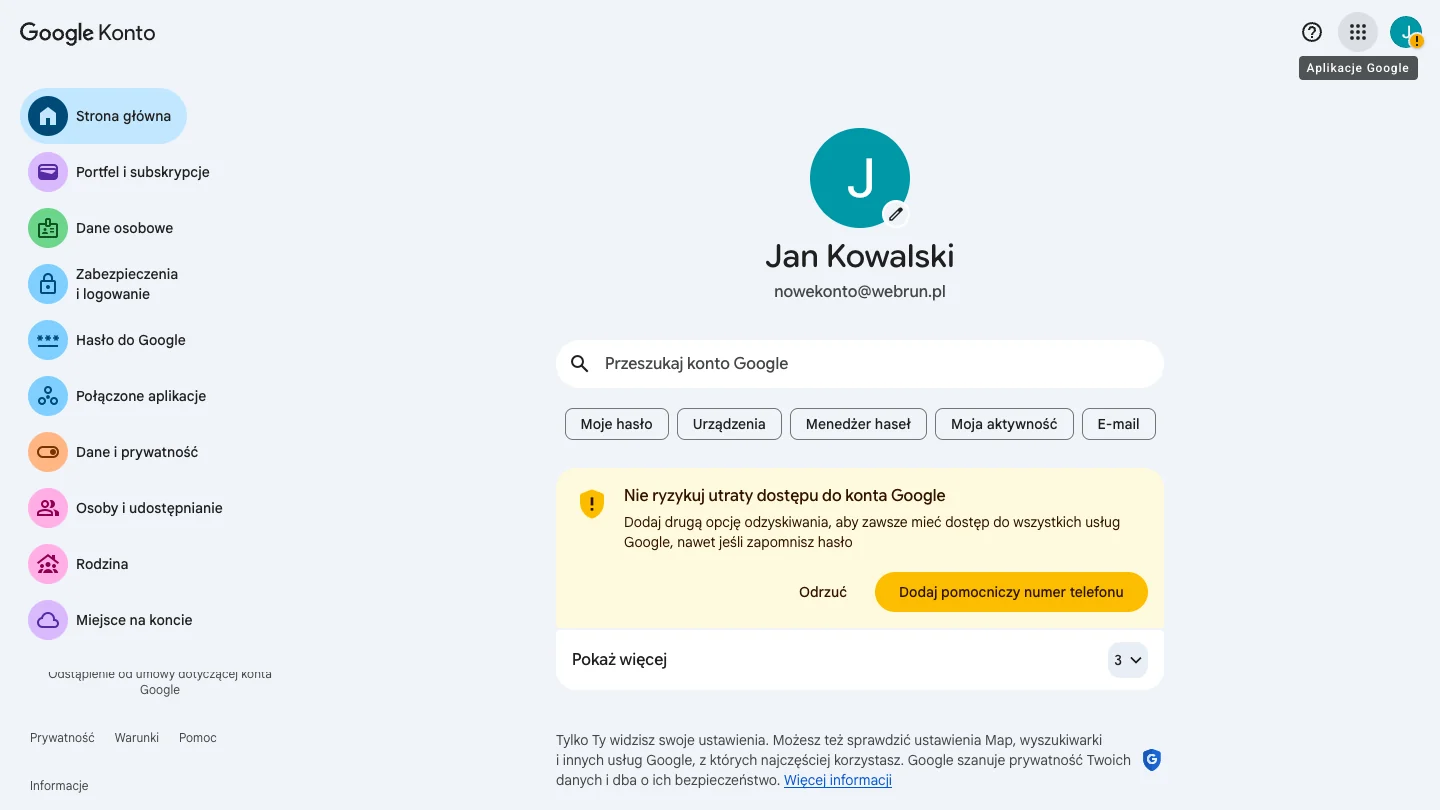
Po akceptacji Google otwiera stronę konta z Twoim imieniem i adresem. Żółta karta „Nie ryzykuj utraty dostępu do konta Google” przypomina o numerze do odzyskiwania, gdy ten krok został pominięty.
Dlaczego nie wybierać opcji „Do pracy lub celów biznesowych”
W naszym przejściu 6 października 2026 roku opcja „Do pracy lub celów biznesowych” w menu „Utwórz konto” otworzyła stronę rejestracji Google Workspace: „Wybierz adres e-mail najlepiej pasujący do Twojej firmy”. Do wyboru były dwie drogi, Google Workspace („Bezpłatnie przez 14 dni, po okresie próbnym płatne co miesiąc”) albo nowy adres Gmail. Pola na istniejący firmowy adres na tej stronie nie było.
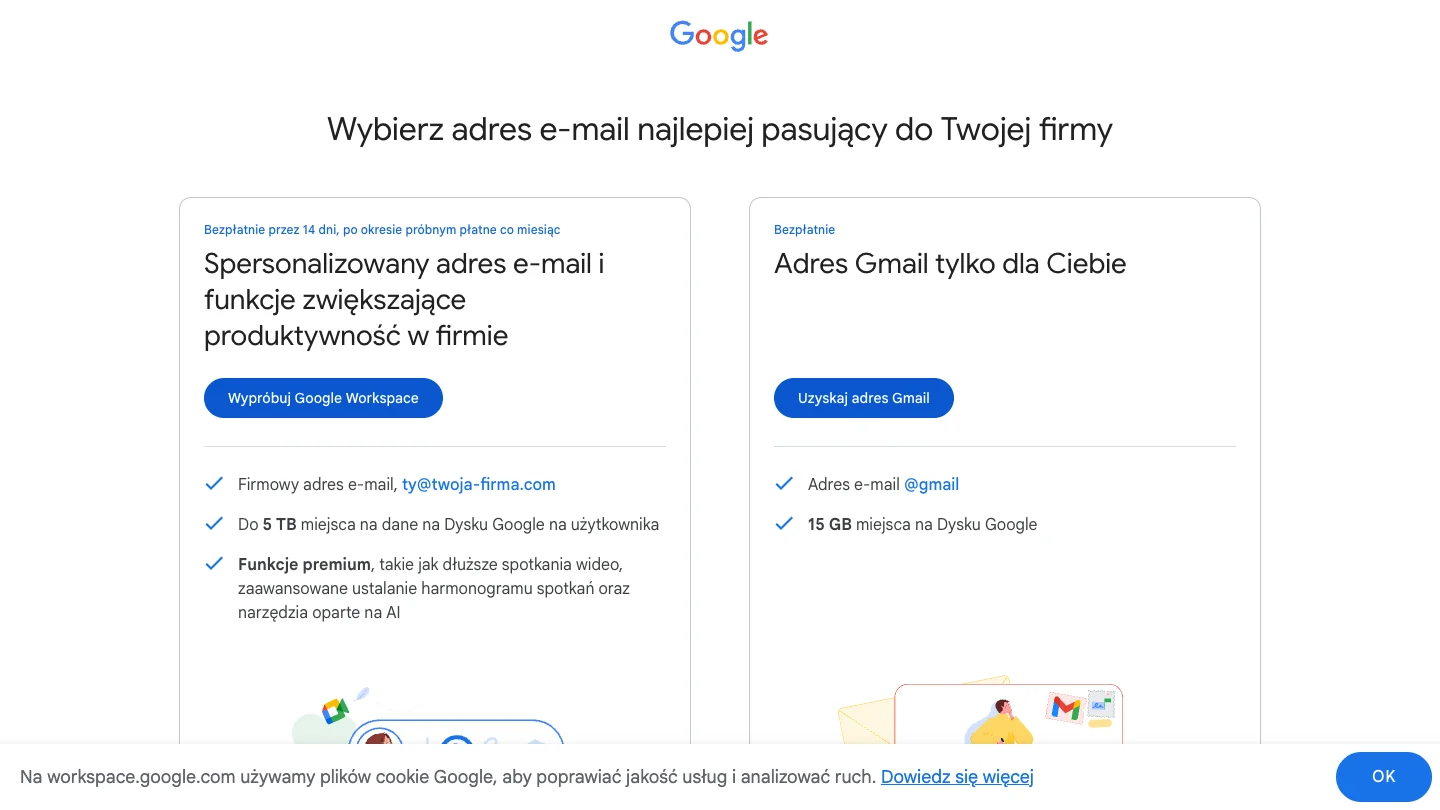
Pomoc Google opisuje też bezpłatne konto Google dla firmy, które można założyć na istniejący adres i które ułatwia założenie profilu firmy w Mapach. Jeśli jednak zamiast formularza widzisz ofertę Workspace, wróć i wybierz „Do użytku osobistego”.
Czy można założyć konto Google bez numeru telefonu?
W naszym teście z 6 października 2026 roku nie dało się. Google wymagał weryfikacji telefonem kodem QR i SMS-em wysłanym z telefonu, zanim pozwolił utworzyć konto Google na własny e-mail. Opcjonalny jest za to numer do odzyskiwania konta: ten krok pomijasz przyciskiem „Pomiń”.
Google tłumaczy weryfikację ochroną przed „nadużyciami ze strony programów komputerowych lub botów” i podaje, że skan kodu QR nie wiąże urządzenia ani numeru z nowym kontem. Czy weryfikacja telefonem pojawi się u Ciebie, zależy od Google. W naszym przejściu była obowiązkowa.
„Ten numer telefonu został użyty zbyt wiele razy”: co zrobić
Komunikat „Ten numer telefonu został użyty zbyt wiele razy” znaczy, że Google nie przyjmie tego numeru do weryfikacji kolejnego konta. Google ogranicza liczbę weryfikacji jednym numerem, żeby chronić użytkowników przed nadużyciami. Rozwiązanie podaje sam formularz: kliknij „Dalej”, zeskanuj kod QR jeszcze raz i użyj telefonu z innym numerem.
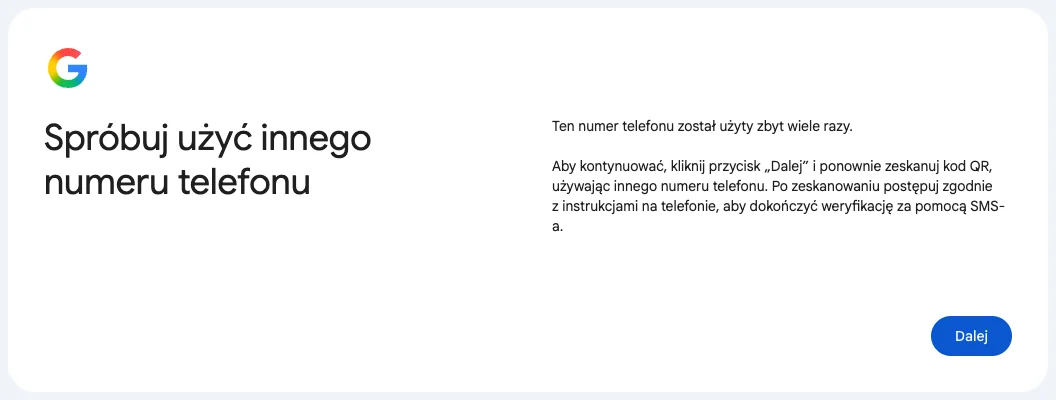
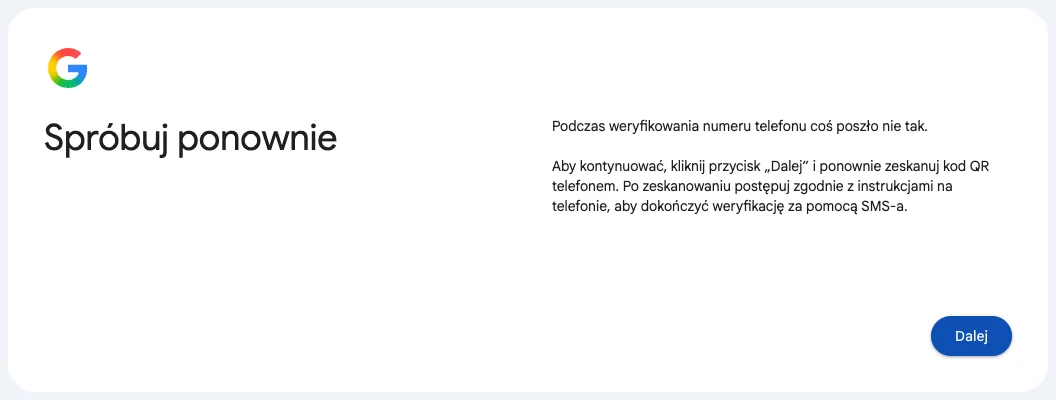
U nas pierwszy numer odpadł dwa razy. Najpierw pojawił się ogólny błąd „Spróbuj ponownie. Podczas weryfikowania numeru telefonu coś poszło nie tak”, a przy drugim podejściu komunikat o numerze użytym zbyt wiele razy. Telefon z innym numerem przeszedł za pierwszym razem.
Czym konto Google na własny e-mail różni się od Gmaila
Konto Google bez Gmaila daje dostęp do tych samych usług Google, ale bez skrzynki @gmail.com.
| Cecha | Konto na własny e-mail | Konto z Gmailem |
|---|---|---|
| Adres logowania | Twój dotychczasowy adres, np. firmowy | nowy adres @gmail.com |
| Skrzynka pocztowa Google | brak, poczta zostaje u obecnego dostawcy | Gmail |
| Weryfikacja adresu | kod z e-maila | niepotrzebna, adres powstaje przy zakładaniu |
| Dostęp do Analytics, Search Console, Tag Managera, wizytówki | tak | tak |
| Koszt | bezpłatne | bezpłatne |
Do czego przyda się konto Google bez Gmaila
Najczęściej do tego, żeby ktoś nadał Ci dostęp do narzędzi firmy po Twoim firmowym adresie: Google Analytics 4, Search Console, Tag Managera albo profilu firmy w Mapach Google. Nie podajesz wtedy nikomu hasła i nie zakładasz skrzynki, której nikt nie będzie czytać.
Jak nadać taki dostęp w każdej z tych usług, pokazujemy w poradniku jak dodać administratora w usługach Google. Osobno opisaliśmy dostęp do Google Analytics i dostęp do Search Console.
FAQ
Czy konto Google na własny e-mail jest płatne?
Nie. Płatny jest Google Workspace, do którego prowadzi opcja „Do pracy lub celów biznesowych”. Konto zakładane przez „Do użytku osobistego” nic nie kosztuje.
Czy do konta Google na własny e-mail mogę później dodać Gmaila?
Tak, ale to zmiana na stałe. Po dodaniu Gmaila adresem podstawowym konta zostaje nowy adres @gmail.com, a dotychczasowy adres staje się adresem alternatywnym.
Ile lat trzeba mieć, żeby założyć konto Google w Polsce?
16 lat. Gdy Google uzna, że właściciel konta jest za młody, daje 14 dni na poprawienie danych, a potem wyłącza konto. Konto dla młodszego dziecka zakłada rodzic przez Family Link.
Czy mogę założyć drugie konto Google na ten sam adres e-mail?
Nie. Jeden adres e-mail może być podstawowym adresem tylko jednego konta Google. Gdy formularz zgłasza, że adres jest zajęty, zaloguj się na istniejące konto albo odzyskaj do niego dostęp.
Ile trwa założenie konta Google na własny e-mail?
W naszym teście z 6 października 2026 roku kod weryfikacyjny przyszedł na skrzynkę w kilka sekund, a cały formularz zajął kilka minut. Najdłużej trwa weryfikacja telefonem, zwłaszcza gdy pierwszy numer zostanie odrzucony.
Konto Google na własny e-mail: co zapamiętać
Co musisz wiedzieć o zakładaniu konta Google na własny e-mail:
- Konto Google na własny e-mail zakładasz przez „Do użytku osobistego”, a nie „Do pracy lub celów biznesowych”.
- Własny adres wpisujesz na ekranie „Użyj adresu e-mail lub numeru telefonu” i potwierdzasz 6-cyfrowym kodem z e-maila.
- Weryfikacja telefonem odbywa się kodem QR i SMS-em wysłanym z Twojego telefonu do Google.
- Przy komunikacie o numerze użytym zbyt wiele razy potrzebny jest telefon z innym numerem.
Jeśli potrzebujesz pomocy z założeniem konta albo z nadaniem dostępów, napisz do nas.
Źródła
- [1] Pomoc Google: tworzenie konta Google support.google.com
- [2] Pomoc Google: weryfikacja konta i numer użyty zbyt wiele razy support.google.com
- [3] Pomoc Google: wymagania dotyczące hasła support.google.com
- [4] Pomoc Google: wymagania wiekowe support.google.com
- [5] Pomoc Google: dodanie Gmaila do konta Google support.google.com
- [6] 9to5Google: kod QR zamiast SMS-a przy zakładaniu konta (24.02.2025) 9to5google.com