
Jak udostępnić Google Analytics?
Przydzielenie dostępu do Google Analytics 4 w skrócie:
- Zaloguj się do Google Analytics kontem z rolą Administrator.
- Wybierz u góry konto i usługę, do której chcesz dać dostęp.
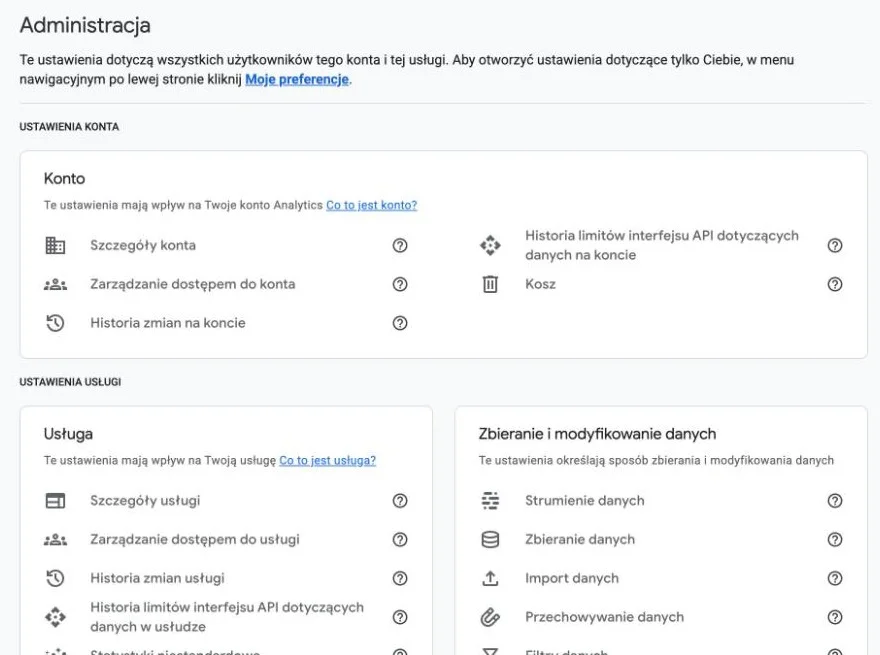
- Kliknij „Administracja” (koło zębate w lewym dolnym rogu).
- Otwórz „Zarządzanie dostępem do konta” albo „Zarządzanie dostępem do usługi”.
- Kliknij „+” i wybierz „Dodaj użytkowników”.
- Podaj adres e-mail konta Google, wybierz rolę i kliknij „Dodaj”.
Szczegółowa lista kroków ze zrzutami poniżej. Zrzuty z panelu GA4, stan na październik 2026.
Logowanie do Google Analytics
Zaloguj się pod adresem https://analytics.google.com/ kontem Google, które ma rolę Administrator na koncie albo usłudze. Tylko ta rola może zarządzać użytkownikami.
Przydzielanie dostępu do Google Analytics
Wybierz u góry konto i usługę, a potem kliknij „Administracja” w lewym dolnym rogu. Dostęp możesz nadać na dwóch poziomach: do całego konta („Zarządzanie dostępem do konta”) albo do jednej usługi („Zarządzanie dostępem do usługi”).
Na liście zobaczysz osoby, które mają już dostęp. Nową osobę dodajesz przyciskiem „+” i opcją „Dodaj użytkowników”.

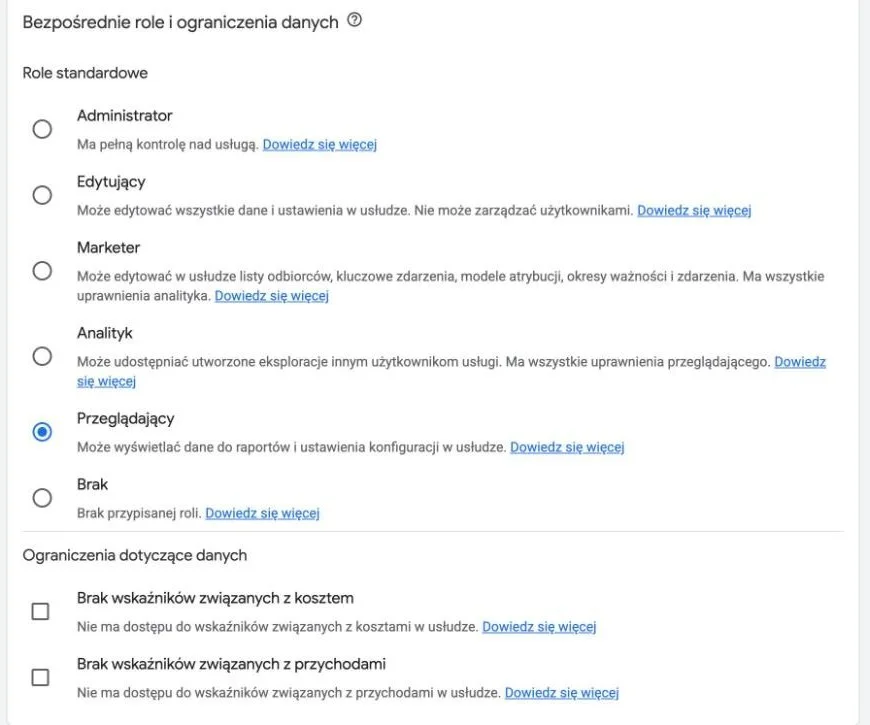
W oknie „Dodaj role i ograniczenia danych” wpisz adres e-mail konta Google i wybierz rolę:
- Administrator: pełna kontrola nad usługą, także zarządzanie użytkownikami,
- Edytujący: edytuje wszystkie dane i ustawienia, ale nie zarządza użytkownikami,
- Marketer: edytuje listy odbiorców, kluczowe zdarzenia, modele atrybucji, okresy ważności i zdarzenia,
- Analityk: udostępnia utworzone eksploracje innym użytkownikom usługi,
- Przeglądający: wyświetla dane w raportach i ustawienia konfiguracji,
- Brak: bez przypisanej roli.
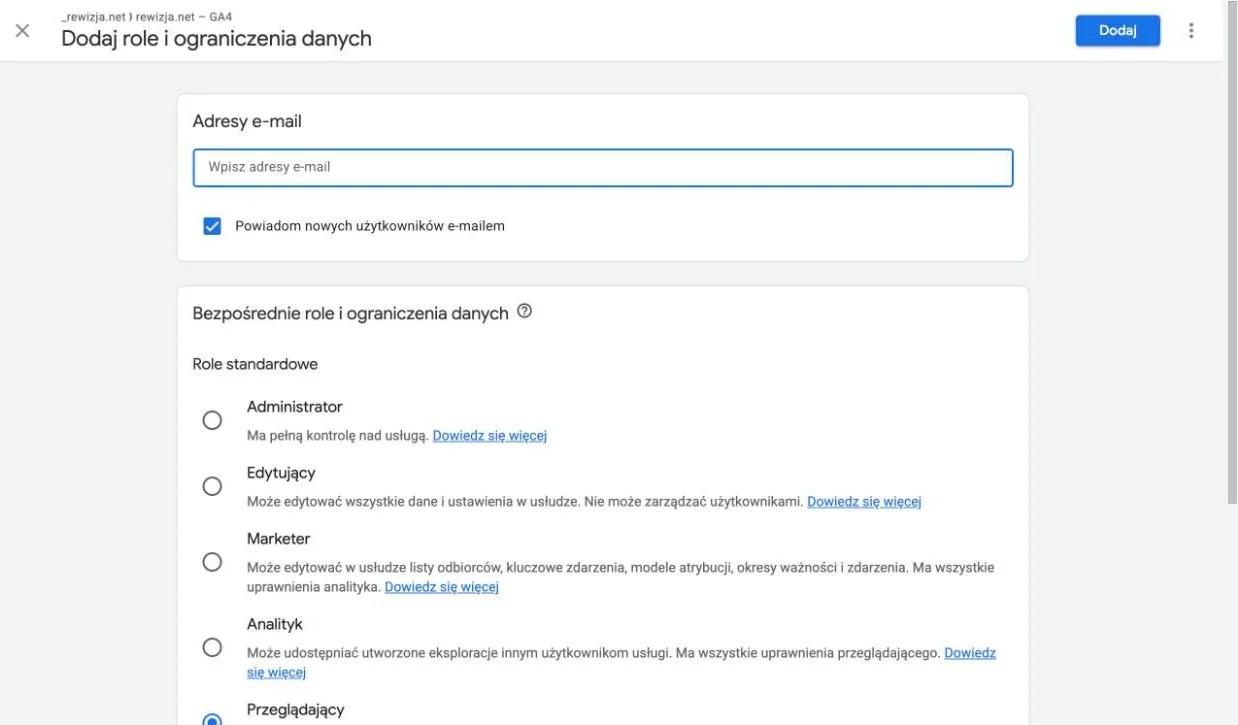
Niżej możesz zaznaczyć ograniczenia: brak dostępu do wskaźników związanych z kosztem i z przychodami. Zatwierdzasz przyciskiem „Dodaj” w prawym górnym rogu. Pole „Powiadom nowych użytkowników e-mailem” wysyła osobie informację o nowym dostępie.
Odbieranie dostępu do Google Analytics
Aby odebrać dostęp użytkownikowi z panelu “Zarządzanie dostępem do konta” lub “Zarządzanie dostępem do usługi”, rozwijamy menu użytkownika klikając trzy kropki. A następnie “Usuń dostęp”:
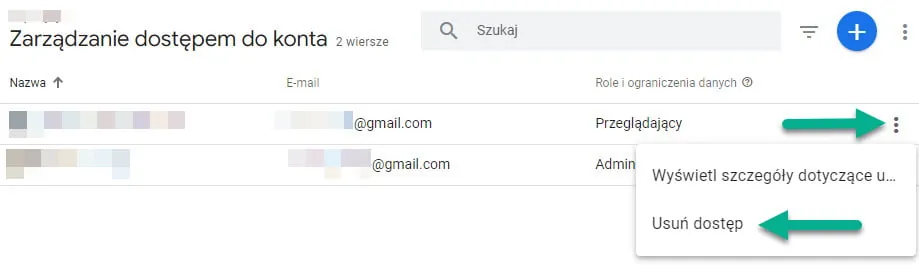
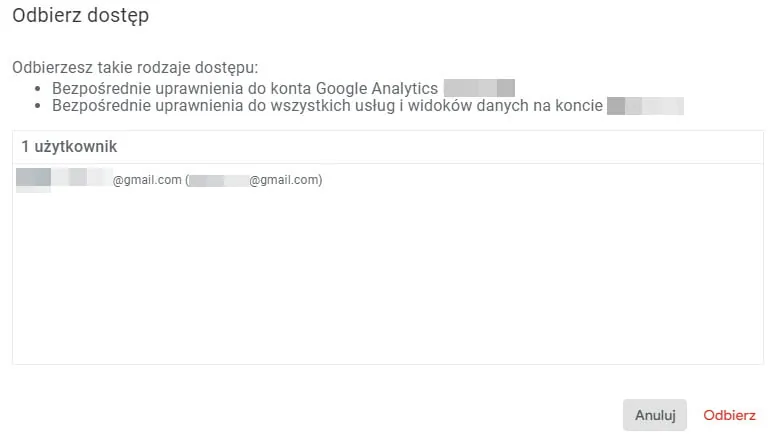
Zostaniemy poproszeni o potwierdzenie – klikamy “Odbierz”.
Jeżeli potrzebujesz pomocy w konfiguracji Google Analytics zapraszamy do kontaktu.
FAQ
Jak udostępnić Google Analytics?
Zaloguj się do Google Analytics, wybierz konto, przejdź do Administracji i otwórz zarządzanie dostępem do konta lub usługi. Kliknij „+”, wybierz „Dodaj użytkowników”, podaj adres e-mail konta Google, określ rolę i zatwierdź przyciskiem „Dodaj”.
Jakim kontem trzeba się zalogować, żeby nadać dostęp?
Kontem Google z rolą Administrator na koncie albo usłudze, bo tylko ta rola może zarządzać użytkownikami. Logujesz się pod adresem analytics.google.com.
Jakie role można nadać w Google Analytics?
GA4 ma sześć ról: Administrator, Edytujący, Marketer, Analityk, Przeglądający i Brak. Do tego możesz ukryć przed osobą wskaźniki kosztów i przychodów.
Jak odebrać dostęp do Google Analytics?
W panelu zarządzania dostępem do konta lub usługi kliknij trzy kropki przy użytkowniku i wybierz „Usuń dostęp”. Potem potwierdź operację przyciskiem „Odbierz”.
Podsumowanie
Co musisz wiedzieć o udostępnianiu Google Analytics:
- Dostęp do Google Analytics nadajesz na poziomie konta albo usługi, a robi to tylko osoba z rolą Administrator.
- GA4 ma sześć ról: Administrator, Edytujący, Marketer, Analityk, Przeglądający i Brak.
- Osobie możesz ukryć wskaźniki kosztów i przychodów.
- Usunięcie dostępu potwierdzasz przyciskiem „Odbierz”.
Źródła
- [1] Role i uprawnienia w Google Analytics support.google.com