
Jak udostępnić Google Search Console?
Przydzielenie dostępu do Google Search Console w kilku prostych krokach:
- Zaloguj się do Google Search Console.
- Wybierz witrynę do której chcesz udzielić dostępu.
- Przejdź do “ustawień”.
- Wybierz opcję “użytkownicy i uprawnienia”.
- Kliknij w opcję “dodaj użytkownika”.
- Podaj adres e-mail konta Google, któremu chcesz przydzielić dostęp.
- Określ poziom uprawnień i kliknij “dodaj”.

Szczegółowa lista kroków wraz z ilustracjami poniżej.
Logowanie do Google Search Console
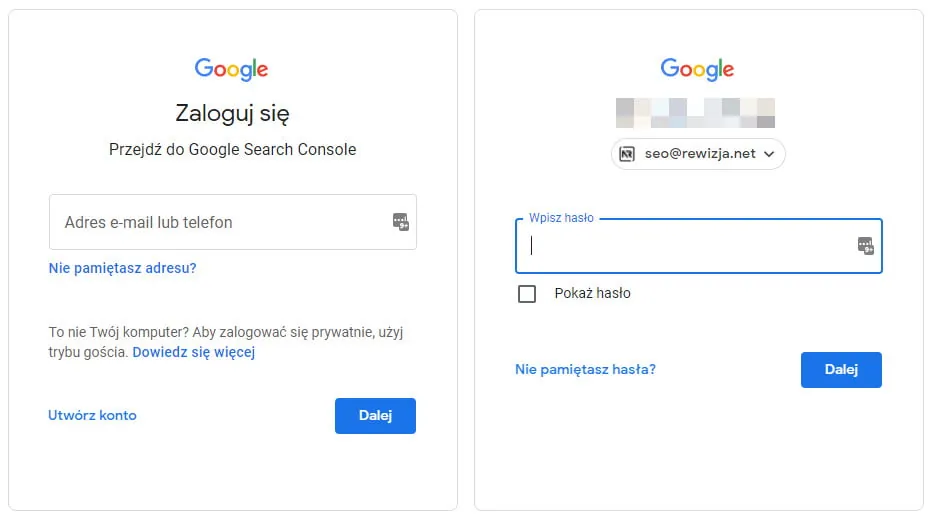
Aby zalogować się do Google Search Console, przechodzimy pod adres: https://search.google.com/search-console/
Zostanie wyświetlone okno, gdzie należy zalogować się kontem Google, które jest właścicielem usługi (tylko właściciel może dodawać użytkowników). W pierwszym kroku podajemy adres email, a w kolejnym hasło.
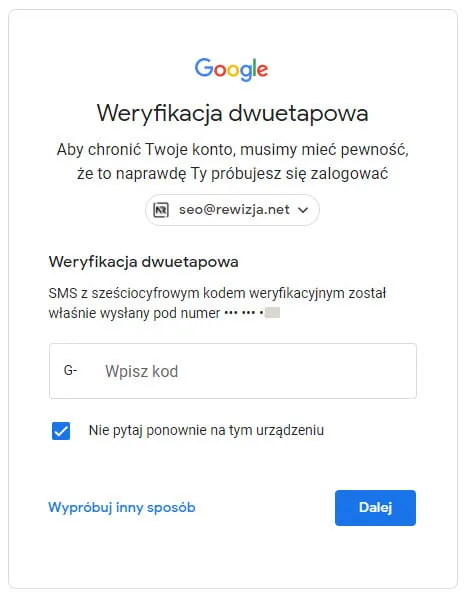
Jeżeli mamy włączone uwierzytelnianie dwuetapowe, zostaniemy poproszeni o potwierdzenie logowania kodem, który przychodzi SMSem.
Przydzielanie dostępu do Google Search Console
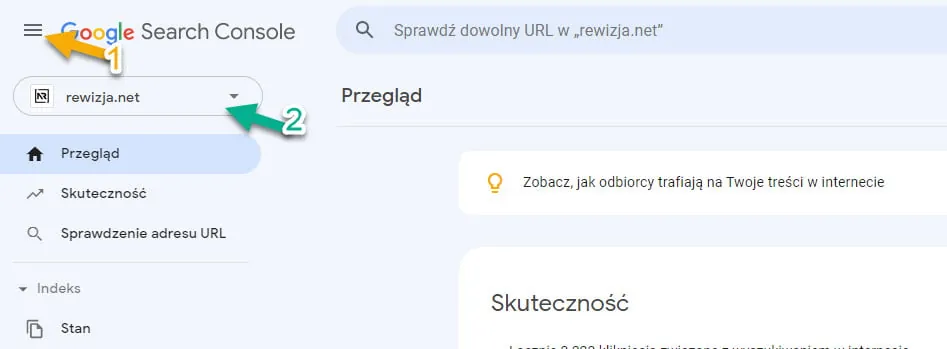
Po zalogowaniu zobaczymy panel Google Search Console.
Jeśli panel boczny po lewej stronie nie jest widoczny, można go rozwinąć klikając “1”. Należy się upewnić, czy z listy “2” wybrany jest serwis, do którego chcemy udzielić dostępu.
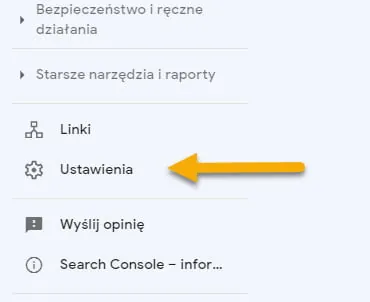
Kolejnym krokiem jest wybór opcji “Ustawienia”.
W panelu ustawień ogólnych wybieramy “Użytkownicy i uprawnienia”.
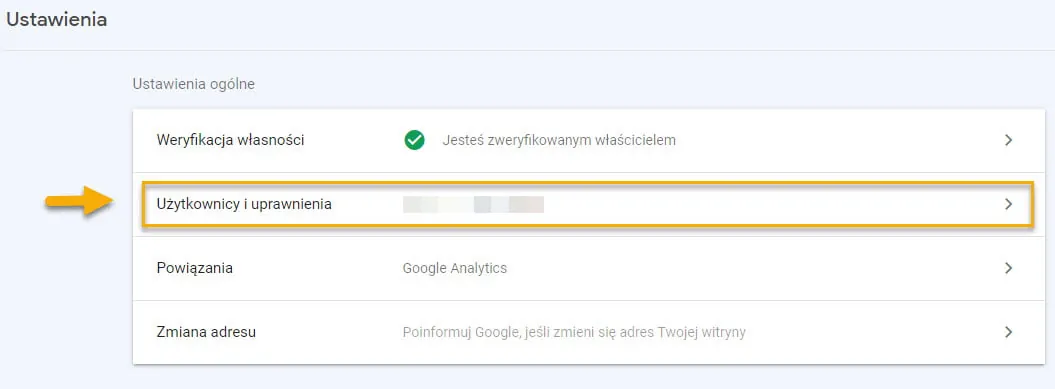
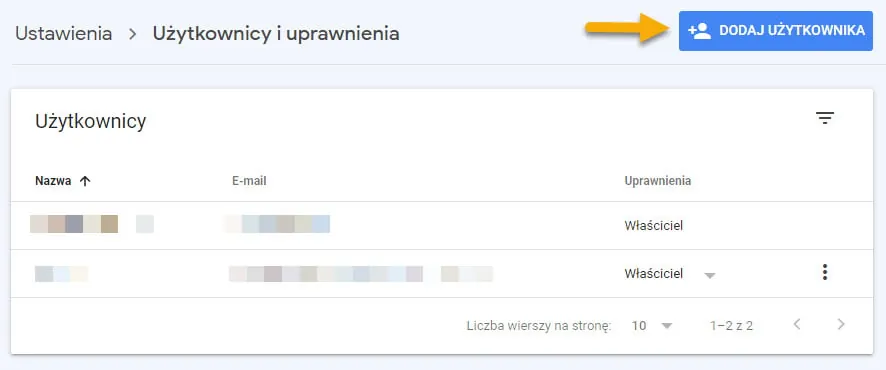
W panelu “Użytkownicy i uprawnienia” zobaczymy wszystkich użytkowników, którzy mają przydzielony dostęp do Google Search Console wybranej witryny. Aby dodać nowy dostęp, klikamy “Dodaj użytkownika”.
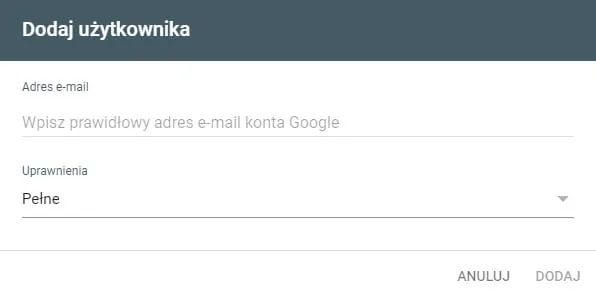
Zostaniemy poproszeni o podanie adresu e-mail, któremu ma zostać udzielony dostęp oraz poziom uprawnień (Właściciel, Pełne, Ograniczone).
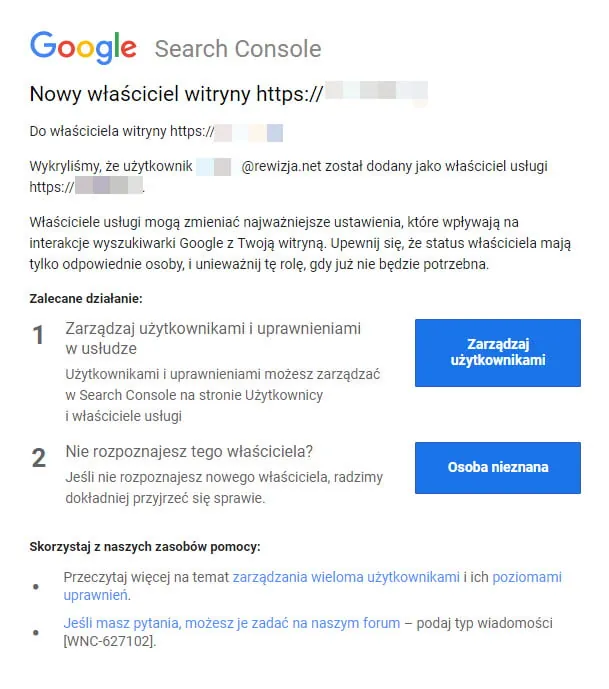
Na adres email otrzymamy powiadomienie o dodaniu nowego użytkownika. Jeśli wszystko się zgadza nie trzeba wykonywać żadnych dodatkowych działań – dostęp został udzielony.
Odbieranie dostępu do Google Search Console
Aby odebrać dostęp użytkownikowi, klikamy na 3 kropki przy użytkowniku i z listy wybieramy opcję “Odbierz dostęp”.
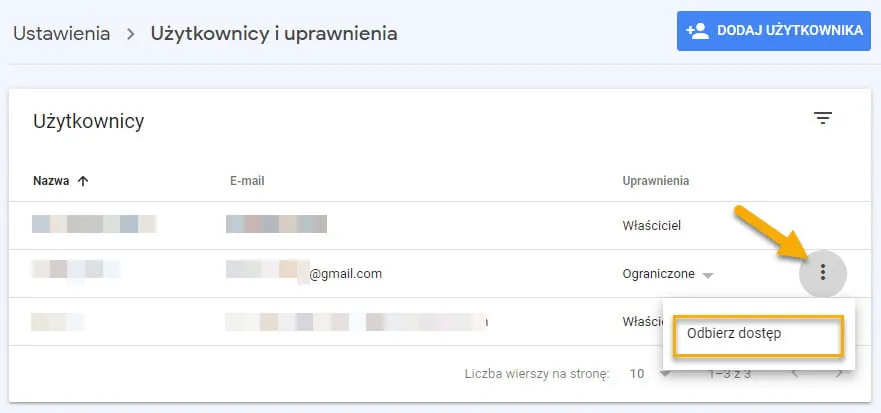
Zostaniemy poproszeni o potwierdzenie – klikamy “Usuń użytkownika”.
FAQ
Jak udostępnić Google Search Console?
Zaloguj się do Google Search Console, wybierz witrynę i przejdź do „Ustawienia”, a potem „Użytkownicy i uprawnienia”. Kliknij „Dodaj użytkownika”, podaj adres e-mail konta Google, określ poziom uprawnień i kliknij „Dodaj”.
Jakim kontem trzeba się zalogować, żeby nadać dostęp?
Kontem Google, które jest właścicielem usługi w Search Console. Tylko właściciel może dodawać innych użytkowników. Jeśli masz włączone uwierzytelnianie dwuetapowe, potwierdzisz logowanie kodem z SMS-a.
Jakie poziomy uprawnień można nadać w Google Search Console?
Przy dodawaniu użytkownika wybierasz jeden z trzech poziomów: Właściciel, Pełne albo Ograniczone. Nowa osoba dostaje powiadomienie e-mail i nie musi nic więcej robić.
Jak odebrać dostęp do Google Search Console?
W panelu „Użytkownicy i uprawnienia” kliknij trzy kropki przy użytkowniku i wybierz „Odbierz dostęp”. Potwierdź operację przyciskiem „Usuń użytkownika”.
Podsumowanie
Co musisz wiedzieć o udostępnianiu Google Search Console:
- Przed dodaniem użytkownika sprawdź, czy z listy wybrana jest witryna, do której chcesz nadać dostęp w Google Search Console.
- Nowej osobie podajesz adres e-mail konta Google i jeden z poziomów uprawnień: Właściciel, Pełne albo Ograniczone.
- Po dodaniu użytkownika przychodzi powiadomienie e-mail, a dostęp działa bez dodatkowych kroków.
- Odebranie dostępu potwierdzasz przyciskiem „Usuń użytkownika”.
Źródła
- [1] https://search.google.com/search-console/ search.google.com