Dodanie administratora strony WordPress w kilku prostych krokach:
- Zaloguj się do panelu administracyjnego w WordPressie.
- Przejdź do zarządzania użytkownikami.
- Dodaj nowego użytkownika:
- Podaj nazwę użytkownika.
- Podaj adres e-mail.
- Wygeneruj hasło.
- Nadaj odpowiednią rolę.
- Utwórz użytkownika.

Szczegółowa lista kroków wraz z ilustracjami poniżej.
Logowanie do panelu administracyjnego WordPressa
Aby zalogować się do Panelu administracyjnego (jeśli nie posiadamy gotowego linku lub skrótu do panelu), przechodzimy na stronę główną naszej witryny opartej na WordPressie i w pasku adresu dopisujemy na końcu: “/wp-admin” i potwierdzamy “enterem”
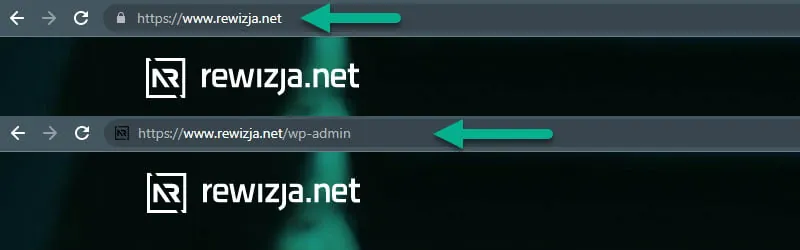
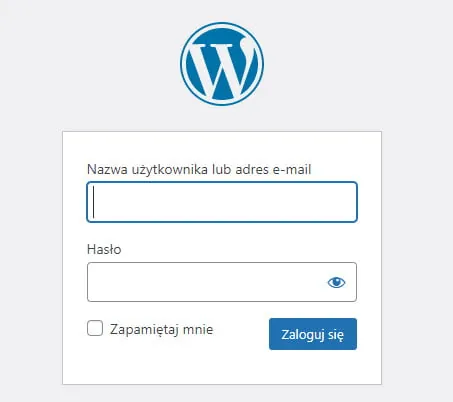
Zostanie wyświetlone okno, gdzie należy zalogować się do panelu:
Tworzenie nowego użytkownika WordPressa
Po zalogowaniu zobaczymy panel administracyjny WordPress.
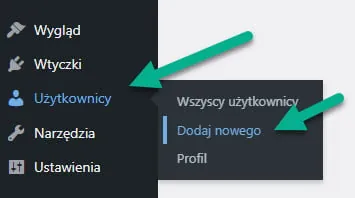
W lewym menu odnajdujemy pozycję “Użytkownicy”, po najechaniu której pokaże się podmenu – wybieramy “Dodaj nowego”.
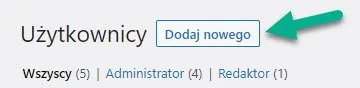
Możemy też kliknąć w pozycję “Użytkownicy” co przeniesie nas do nowej podstrony, gdzie możemy użyć przycisku obok tytułu:
Tworząc nowego użytkownika musimy uzupełnić wymagane pola:
- Nazwę użytkownika;
- E-mail;
- Użyć przycisku “Generuj hasło”;
- Nadać mu rolę. Ponieważ udostępniamy tu rolę administracyjną, wybieramy z listy: “Administrator” (w ten sam sposób możemy utworzyć konto o trochę ograniczonych uprawnieniach wybierając rolę np. ‘Autora treści’ lub ‘Redaktora’).
“Wyślij nowemu użytkownikowi e-maila o jego koncie.” Jest domyślnie zaznaczone.
Jeśli chcemy własnoręcznie przekazać dane logowania (nazwę lub email, hasło i adres logowania) nowemu użytkownikowi – odznaczamy tę opcję. Ale musimy wtedy skopiować dane potrzebne nowemu administratorowi do zalogowania się: nazwę użytkownika i/lub adres e-mail oraz, co najważniejsze, wygenerowane hasło. Późniejszy podgląd hasła nie będzie możliwy.
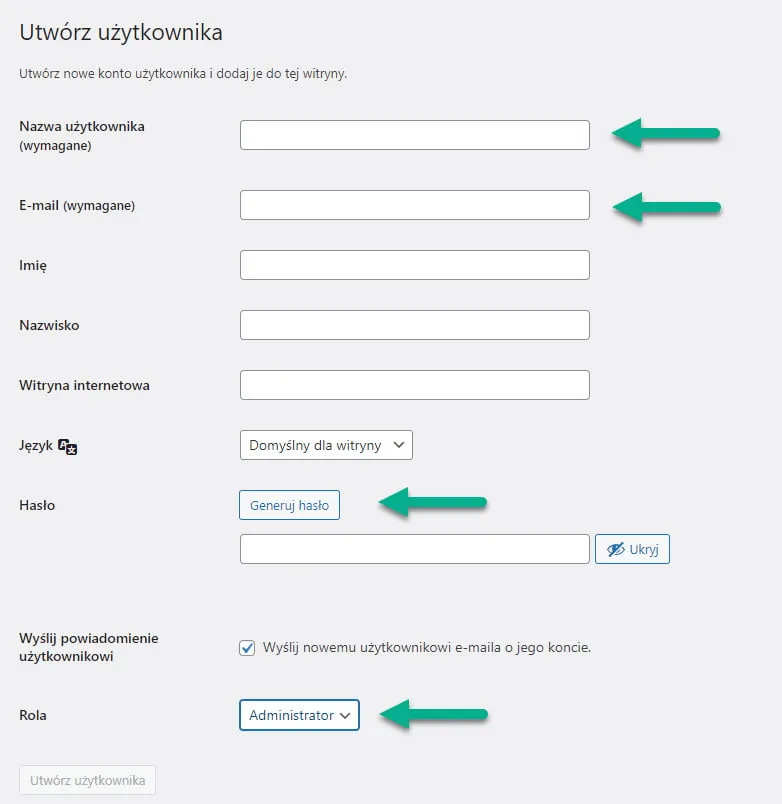
Po uzupełnieniu tych 4 wymaganych pozycji przycisk “Utwórz użytkownika” zostanie aktywowany. Możemy go kliknąć i zakończyć operację.
Jeśli zostawiliśmy zaznaczone “Wyślij nowemu użytkownikowi e-maila o jego koncie”, to już wszystko co musimy zrobić. Nowy użytkownik dostanie wiadomość na e-mail, który podaliśmy z adresem do zalogowania, swoją nazwą użytkownika oraz linkiem do ustawienia swojego hasła.
Jeśli wyłączyliśmy “Wyślij nowemu użytkownikowi e-maila o jego koncie”, to dane wpisane przy tworzeniu konta oraz wygenerowane hasło musimy przekazać sami.
Odbieranie dostępu panelu administracyjnego WP
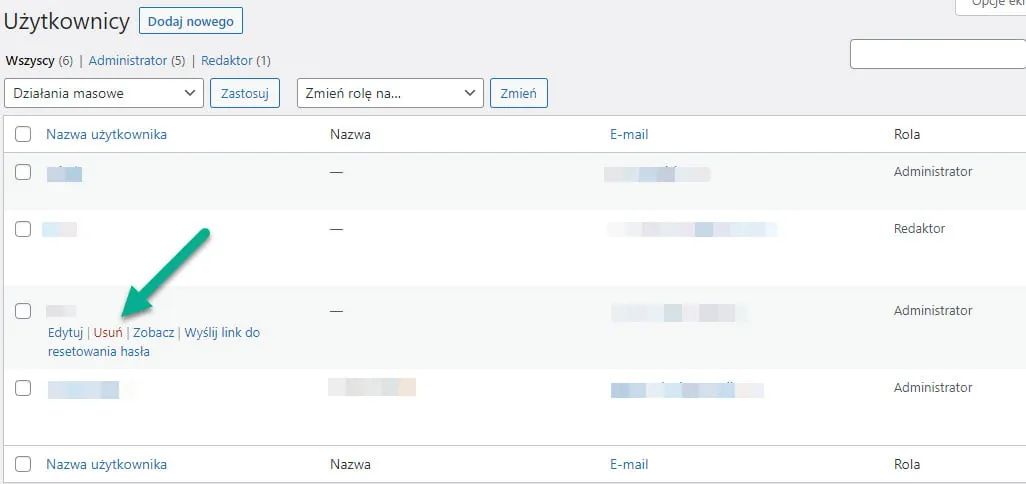
Będąc zalogowanym do panelu administratora WordPress z lewego menu przechodzimy do: “Użytkownicy”. Tu najeżdżając myszką na użytkowników pojawiać się będą możliwe działania. Aby odebrać całkowicie dostęp użytkownikowi, należy go usunąć:
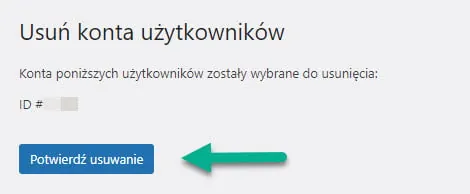
Zostaniemy poproszeni o potwierdzenie (usuniętych kont nie można przywrócić):
Jeżeli potrzebujesz pomocy z dostępem do WordPressa, zapraszamy do kontaktu.
FAQ
Jak zalogować się do panelu administracyjnego WordPressa?
Wejdź na stronę główną witryny, dopisz w pasku adresu na końcu „/wp-admin” i zatwierdź Enterem. W wyświetlonym oknie podaj dane logowania.
Jak dodać nowego administratora w WordPressie?
W lewym menu najedź na „Użytkownicy” i wybierz „Dodaj nowego”. Podaj nazwę użytkownika i e-mail, kliknij „Generuj hasło”, wybierz z listy rolę „Administrator” i kliknij „Utwórz użytkownika”.
Czy nowy użytkownik dostanie dane logowania e-mailem?
Tak, gdy zostawisz domyślnie zaznaczoną opcję „Wyślij nowemu użytkownikowi e-maila o jego koncie”: dostanie adres logowania, nazwę użytkownika i link do ustawienia hasła. Gdy ją odznaczysz, od razu skopiuj wygenerowane hasło, bo później nie da się go podejrzeć.
Czy można dodać użytkownika z ograniczonymi uprawnieniami?
Tak. Zamiast roli „Administrator” wybierz z listy np. rolę autora treści lub redaktora.
Jak odebrać dostęp do panelu WordPress?
W menu „Użytkownicy” najedź myszką na konto, wybierz usunięcie użytkownika i potwierdź operację. Usuniętego konta nie można przywrócić.
Podsumowanie
Co musisz wiedzieć o dodawaniu administratora w WordPressie:
- Przy tworzeniu konta administratora strony uzupełniasz nazwę użytkownika, e-mail, wygenerowane hasło i rolę „Administrator”.
- Przycisk „Utwórz użytkownika” aktywuje się dopiero po uzupełnieniu wszystkich 4 wymaganych pozycji.
- Wygenerowanego hasła nie podejrzysz później, więc skopiuj je, gdy przekazujesz dane logowania samodzielnie.
- Usuniętego konta użytkownika nie można przywrócić.