
Jak udostępnić swoją usługę Cloudflare?
Przydzielenie dostępu do usługi Cloudflare w kilku prostych krokach:
- Zaloguj się do Cloudflare.
- Wybierz konto, do którego chcesz udzielić dostępu.
- Rozwiń menu i wybierz “Manage Account”.
- Podaj e-mail użytkownika, wybierz jego rolę i wyślij przyciskiem “Invite”.
Szczegółowa lista kroków wraz z ilustracjami poniżej.
Logowanie do Cloudflare
Aby zalogować się do Cloudflare, przechodzimy pod adres: https://dash.cloudflare.com/login/
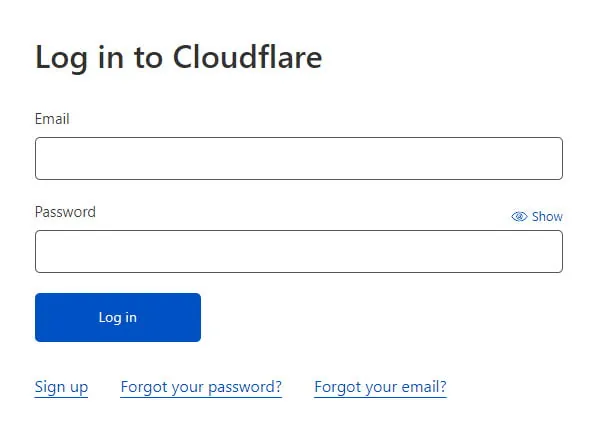
Przydzielanie dostępu do Cloudflare
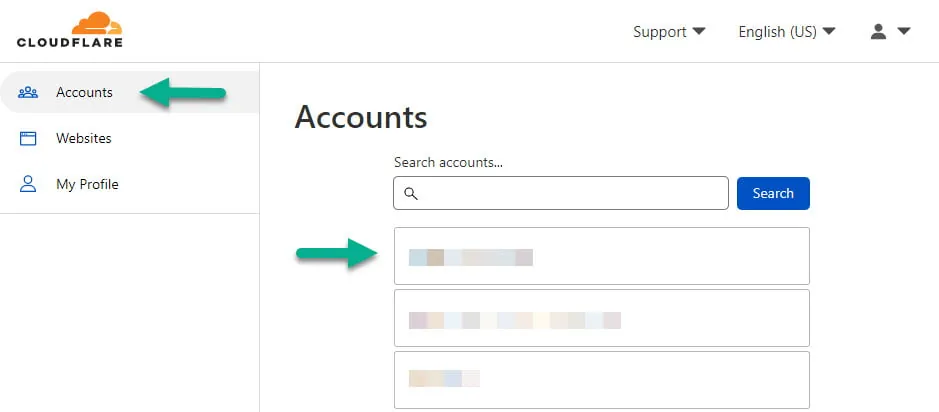
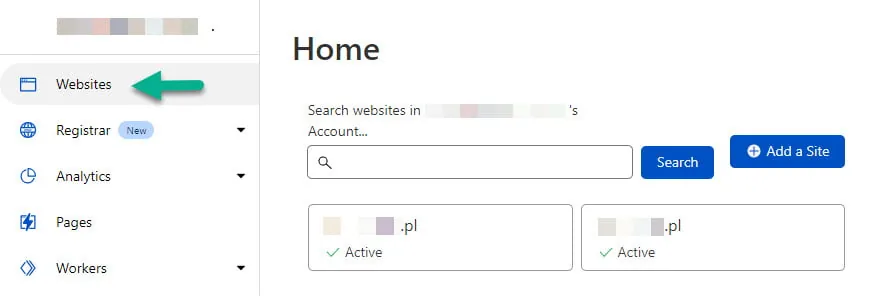
Po zalogowaniu zobaczymy panel Cloudflare. W zależności od tego, czy sami mamy udostępnione konta, zobaczymy ekran wyboru konta “Accounts” lub od razu stronę domową konta “Home”.
Na stronie konta należy najpierw wybrać, do którego konta chcemy udzielić dostępu.
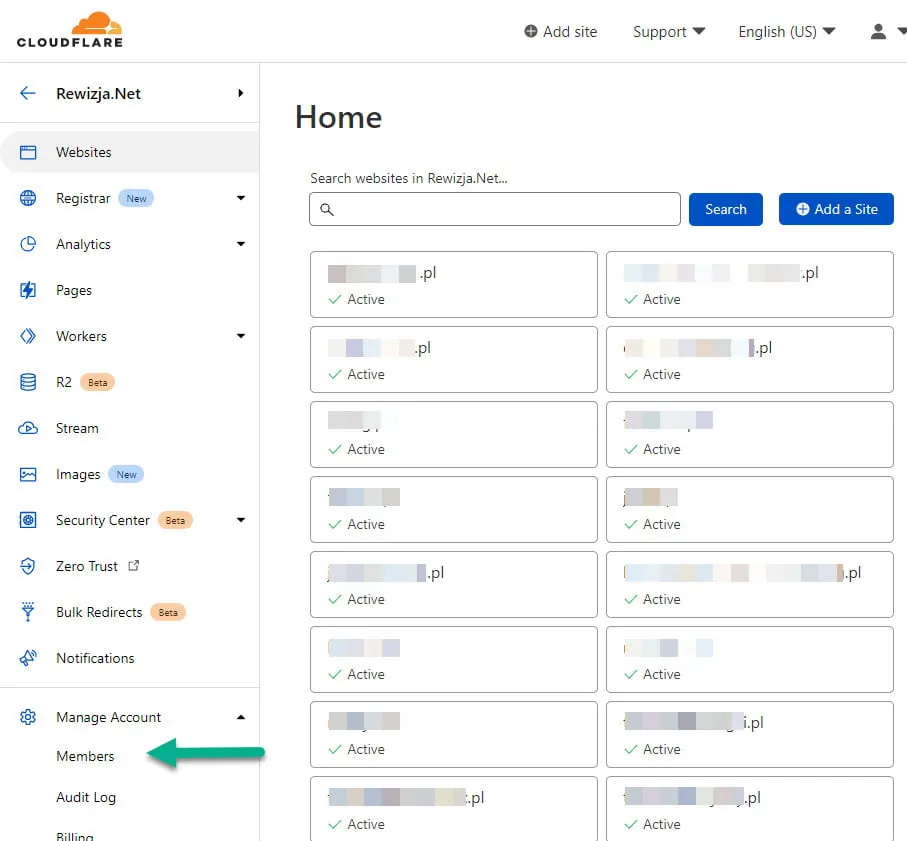
W lewym menu na samym dole wybieramy “Manage Account”.
Możemy rozwinąć listę i wybrać “Members”, ale klikając bezpośrednio w “Manage Account” domyślnie zostaniemy i tak przeniesieni do pierwszej pozycji czyli “Members”.
W karcie “Members” pierwszy blok to “Invite members” czyli zapraszanie użytkowników.
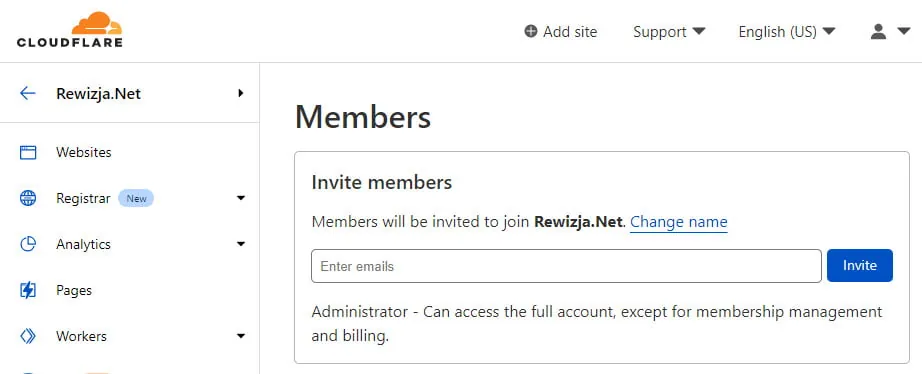
Rola określa zakres uprawnień zaproszonej osoby (stan na październik 2026). Cloudflare ma kilkadziesiąt ról, wśród nich:
- Super Administrator: edycja wszystkich ustawień, zakupy, rozliczenia i zarządzanie członkami konta,
- Administrator: dostęp do całego konta i edycja subskrypcji, bez zarządzania członkami i profilem rozliczeniowym,
- Administrator Read Only: dostęp do całego konta tylko do odczytu,
- DNS: edycja rekordów DNS,
- Billing: edycja profilu rozliczeniowego i subskrypcji.
Rolę można ograniczyć do jednej domeny w koncie, a jednej osobie przypisać kilka ról. Zapraszać i usuwać członków może tylko Super Administrator.
Podajemy tu adres e-mail, któremu chcemy dać dostęp do naszego konta Cloudflare, wybieramy rolę i wysyłamy zaproszenie przyciskiem “Invite”. Powinien pojawić się komunikat o poprawnym wysłaniu zaproszenia:
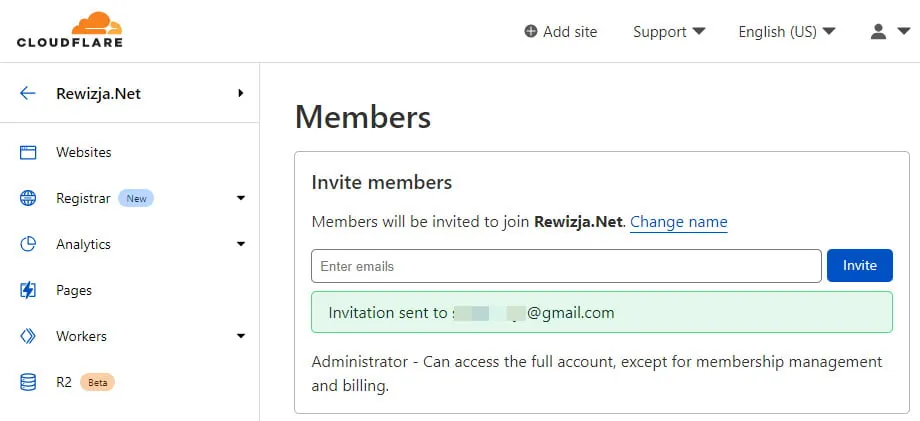
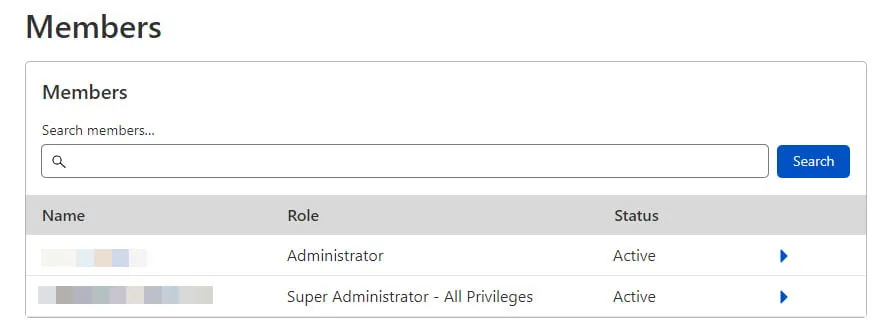
Dostęp zostanie przydzielony kiedy zapraszany przejdzie pod link, który otrzyma na podany adres e-mail i potwierdzi przyjęcie zaproszenia. Stan dostępów możemy zobaczyć trochę niżej w karcie “Members”:
Odbieranie dostępu do Cloudflare
Aby odebrać dostęp użytkownikowi do Cloudflare, analogicznie jak w przypadku przydzielania dostępu, przechodzimy do zakładki “Manage Account – Members” do karty “Members”.
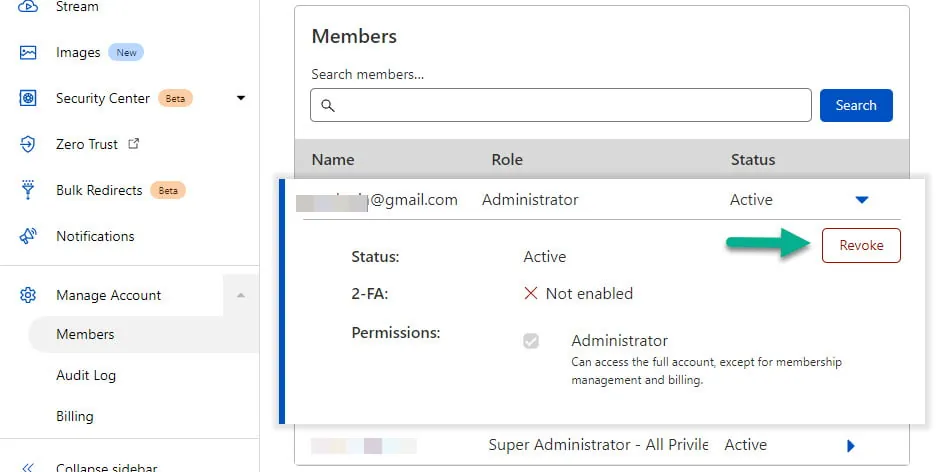
W tym miejscu z listy użytkowników rozwijamy opcje tego użytkownika, którego chcemy usunąć.
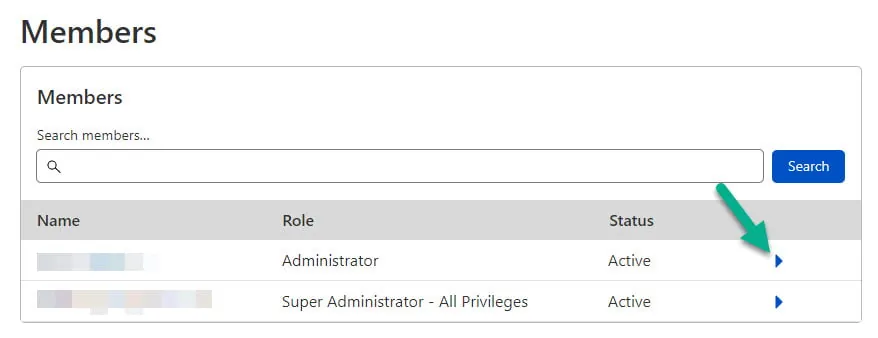
Następnie klikamy “Revoke” (czyli unieważnij):
I potwierdzamy klikając “Yes, revoke access”:
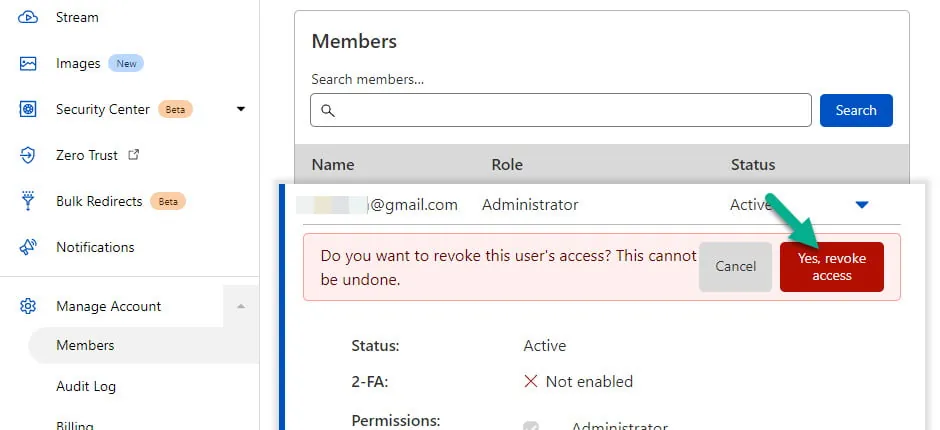
Dostęp tego użytkownika do konta Cloudflare został usunięty.
Jeżeli potrzebujesz pomocy w konfiguracji usług Cloudflare, zapraszamy do kontaktu. Może Cię zainteresować również Jak (używając Cloudflare) zablokować swoją stronę lub sklep przed Rosjanami i Białorusinami.
FAQ
Jak udostępnić swoją usługę Cloudflare?
Zaloguj się do Cloudflare, wybierz konto i w lewym menu kliknij „Manage Account”. W karcie „Members” podaj adres e-mail użytkownika, wybierz jego rolę i wyślij zaproszenie przyciskiem „Invite”.
Gdzie zalogować się do Cloudflare?
Panel logowania Cloudflare znajdziesz pod adresem https://dash.cloudflare.com/login/.
Kiedy zaproszony użytkownik dostaje dostęp do Cloudflare?
Gdy kliknie link z zaproszenia, które przyszło na podany adres e-mail, i potwierdzi jego przyjęcie. Stan dostępów sprawdzisz niżej w karcie „Members”.
Jak odebrać dostęp do Cloudflare?
W „Manage Account”, w karcie „Members” rozwiń opcje użytkownika, kliknij „Revoke” i potwierdź przyciskiem „Yes, revoke access”.
Podsumowanie
Co musisz wiedzieć o udostępnianiu Cloudflare:
- Panel Cloudflare otworzysz pod adresem dash.cloudflare.com/login.
- Kliknięcie „Manage Account” w lewym menu od razu przenosi do karty „Members”.
- Zaproszenie z wybraną rolą wysyłasz w bloku „Invite members” przyciskiem „Invite”, a dostęp działa po jego akceptacji.
- Dostęp do Cloudflare odbierasz przyciskiem „Revoke” i potwierdzeniem „Yes, revoke access”.
Źródła
- [1] https://dash.cloudflare.com/login/ dash.cloudflare.com
- [2] Roles developers.cloudflare.com
- [3] Manage members developers.cloudflare.com