Jak udostępnić Google Tag Menedżera?
Przydzielenie dostępu do Google Tag Menedżera w kilku prostych krokach:
- Zaloguj się do Google Tag Menedżera.
- Wybierz konto lub kontener, do których chcesz udzielić dostępu.
- Rozwiń menu i wybierz “Zarządzanie użytkownikami”.
- Użyj przycisku “+” aby dodać nowego użytkownika.
- Podaj adres e-mail konta Google, któremu chcesz przydzielić dostęp.
- Określ poziom uprawnień i kliknij “Zaproś”.
Szczegółowa lista kroków wraz z ilustracjami poniżej:
Logowanie do Google Tag Menedżera
Aby zalogować się do Google Tag Menedżera, przechodzimy pod adres: https://tagmanager.google.com/
Zostanie wyświetlone okno, gdzie należy zalogować się kontem Google, które ma na koncie GTM rolę Administrator. Tylko Administrator konta może dodawać użytkowników; roli „Właściciel” w Google Tag Menedżerze nie ma (stan na październik 2026). W pierwszym kroku podajemy adres e-mail, a w kolejnym hasło.
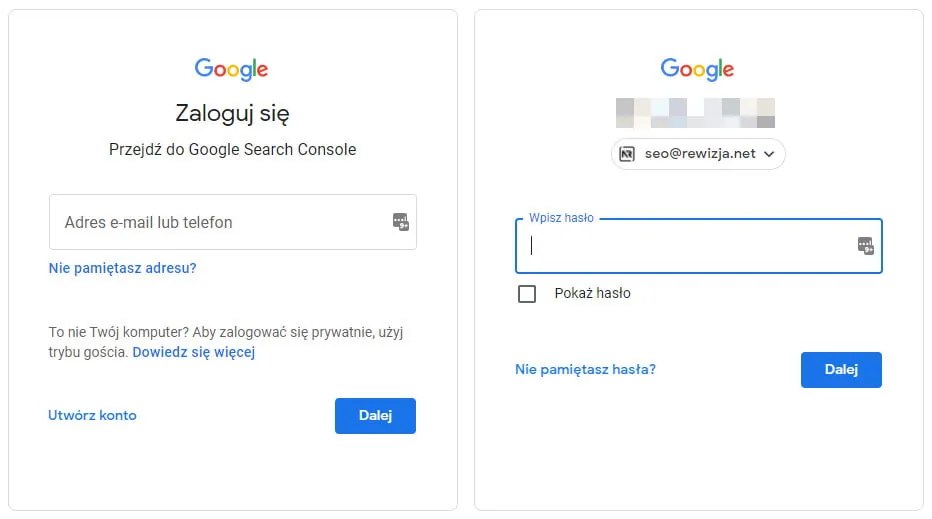
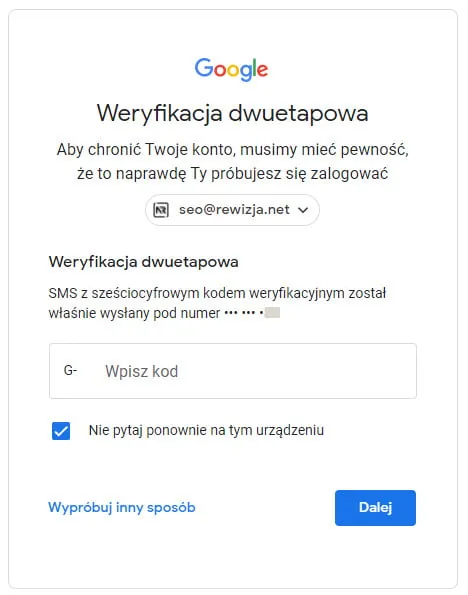
Jeżeli mamy włączone uwierzytelnianie dwuetapowe, zostaniemy poproszeni o potwierdzenie logowania kodem, który przychodzi SMSem.
Przydzielanie dostępu do Google Tag Menedżera
Po zalogowaniu zobaczymy panel Google Tag Menedżera z listą kont i ich kontenerów. Dostęp możemy przydzielić do całego konta lub do kontenera. Opcje zarządzania użytkownikami znajdują się w menu pod trzema kropkami:
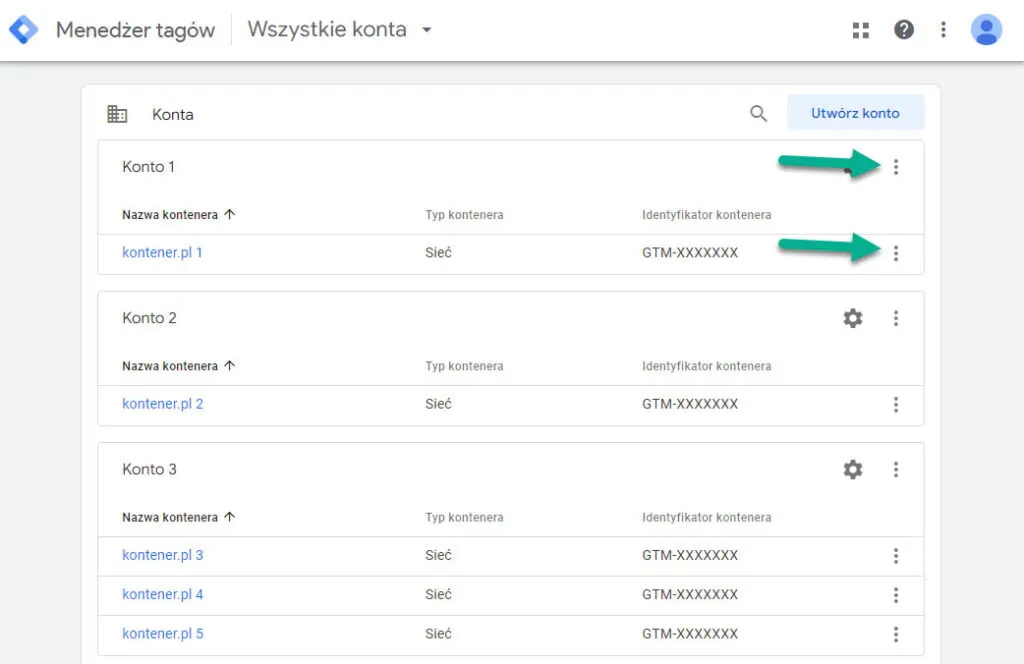
Z menu wybieramy “Zarządzanie użytkownikami”.
W nowym ekranie zobaczymy wszystkich użytkowników mających obecnie dostęp do konta lub kontenera. Nowego użytkownika dodajemy klikając w “+” i wybierając “Dodaj użytkownika”:

W panelu “Użytkownicy i uprawnienia” zobaczymy wszystkich użytkowników, którzy mają przydzielony dostęp do Google Tag Menedżera wybranej witryny. Aby dodać nowy dostęp, klikamy “Dodaj użytkowników”.
1) Jeśli przydzielamy dostęp do konta – zobaczymy okno, gdzie trzeba podać adres e-mail, dla którego ma zostać dodany dostęp, uprawnienia jakie chcemy nadać (Administrator, Użytkownik) oraz ustawienia dostępu do kontenerów na tym koncie:
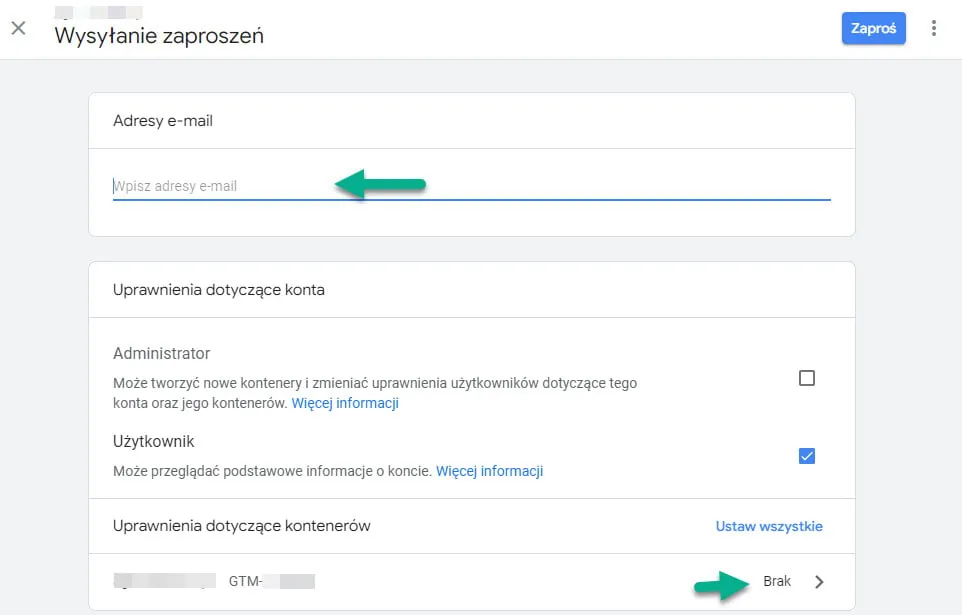
Administrator konta tworzy kontenery i zmienia uprawnienia użytkowników. Użytkownik widzi tylko podstawowe informacje o koncie (stan na październik 2026).
Klikając na strzałkę przy każdym kontenerze, ustawiamy jeden z pięciu poziomów uprawnień: Brak dostępu (kontener jest niewidoczny), Odczyt (podgląd tagów, reguł i zmiennych bez zmian), Edycja (zmiany w obszarach roboczych bez tworzenia wersji i publikacji), Zatwierdzanie (tworzenie wersji bez publikacji) albo Publikacja (pełny dostęp z publikacją):
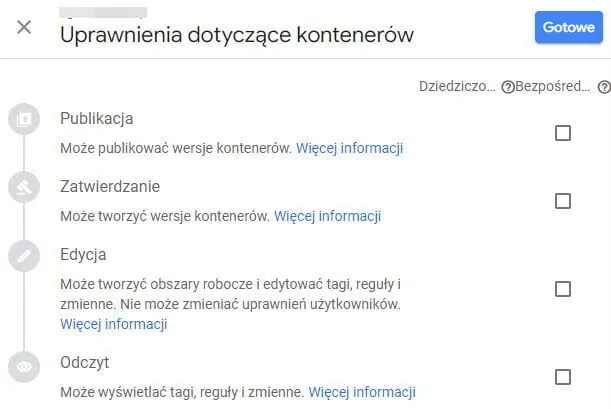
Po wybraniu uprawnień zatwierdzamy “Gotowe” i wysyłamy zaproszenie przyciskiem “Zaproś”.
2) Jeśli przydzielamy dostęp do kontenera, zobaczymy odpowiednio mniej opcji:
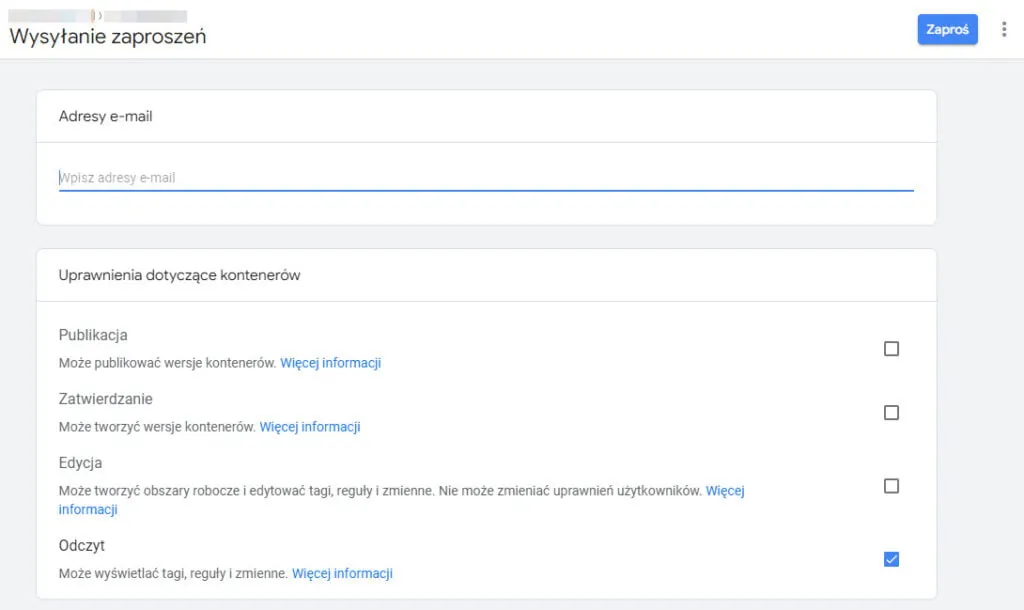
Po wybraniu uprawnień wysyłamy zaproszenie przyciskiem “Zaproś”.
Odbieranie dostępu do Google Tag Menedżera
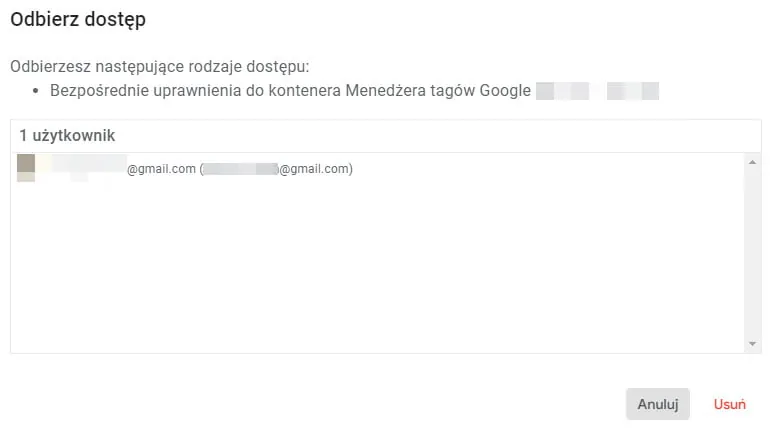
Aby odebrać dostęp użytkownikowi z panelu “Zarządzanie użytkownikami”, rozwijamy menu użytkownika klikając trzy kropki. A następnie “Usuń dostęp”:
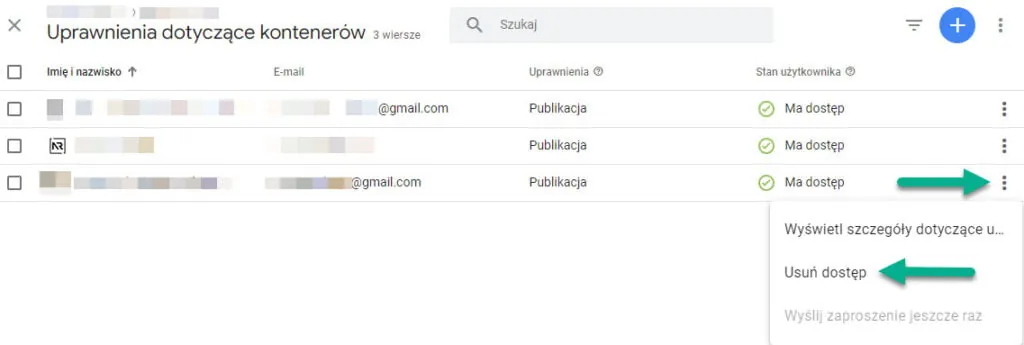
Zostaniemy poproszeni o potwierdzenie – klikamy “Usuń”.
Jeśli potrzebujesz pomocy w zakresie obsługi i konfiguracji Google Tag Managera, zapraszamy do kontaktu.
FAQ
Jak udostępnić Google Tag Menedżera?
Zaloguj się do GTM, wybierz konto lub kontener i w menu otwórz „Zarządzanie użytkownikami”. Kliknij „+”, podaj adres e-mail konta Google, określ uprawnienia i kliknij „Zaproś”.
Gdzie zalogować się do Google Tag Menedżera?
Pod adresem https://tagmanager.google.com/. Zaloguj się kontem Google, które ma na koncie GTM rolę Administrator. Tylko Administrator konta może dodawać użytkowników (stan na październik 2026).
Czym różni się dostęp do konta od dostępu do kontenera?
Przy dostępie do konta nadajesz rolę Administrator lub Użytkownik i osobno ustawiasz uprawnienia do każdego kontenera na tym koncie: Brak dostępu, Odczyt, Edycja, Zatwierdzanie albo Publikacja (stan na październik 2026). Przy dostępie do jednego kontenera opcji jest mniej.
Jak odebrać dostęp do Google Tag Menedżera?
W panelu „Zarządzanie użytkownikami” kliknij trzy kropki przy użytkowniku, wybierz „Usuń dostęp” i potwierdź przyciskiem „Usuń”.
Podsumowanie
Co musisz wiedzieć o udostępnianiu Google Tag Managera:
- Do panelu logujesz się na tagmanager.google.com kontem z rolą Administrator; tylko Administrator konta dodaje użytkowników.
- Opcje zarządzania użytkownikami znajdziesz w menu pod trzema kropkami przy koncie lub kontenerze.
- Przy dostępie do konta ustawiasz rolę Administrator lub Użytkownik oraz osobno uprawnienia do każdego kontenera: od Braku dostępu po Publikację.
- Dostęp do Google Tag Menedżera odbierasz opcją „Usuń dostęp” i potwierdzeniem „Usuń”.
Źródła
- [1] https://tagmanager.google.com/ tagmanager.google.com
- [2] Zarządzanie użytkownikami i uprawnieniami (Pomoc Menedżera tagów Google) support.google.com